上一篇
Win11安装Ubuntu20.04双系统教程(2025最新保姆级图文指南)
Win11安装Ubuntu20.04双系统教程(2025最新保姆级图文指南)
在2025年的开发环境中,虽然WSL2已经非常强大,但对于需要完整驱动支持和图形性能的开发者来说,原生双系统依然是最佳选择。本文将详细介绍如何在Win11安装Ubuntu20.04,确保即使是零基础的小白也能顺利完成。本双系统教程已针对最新版本的Win11补丁进行了全面更新。
一、前期准备工作
1. Ubuntu 20.04 LTS 镜像:请从官网或国内镜像站(如清华源)下载 ISO 文件。
2. U盘:准备一个 8GB 以上的空 U盘,用于制作启动盘。
3. Rufus 工具:推荐使用 Rufus 来烧录镜像,其稳定性和兼容性极佳。
二、Windows 端的磁盘分区
在安装 Linux 之前,我们需要为它预留物理空间。右键点击 Win11 的“开始”按钮,选择“磁盘管理”。找一个剩余空间较大的分区(如 D 盘),右键点击“压缩卷”。 建议压缩出至少 80GB 的空间用于磁盘分区,这部分空间将显示为“未分配”状态。

三、制作启动盘与 BIOS 设置
打开 Rufus,选择 U盘和下载好的 ISO 镜像,分区类型务必选择 GPT,目标系统选择 UEFI。点击开始后等待写入完成。
随后重启电脑,狂按 F2 或 F12(取决于主板品牌)进入 BIOS。关闭 Secure Boot(安全启动),并将 U盘设置为第一启动项。
四、进入正式的 Linux 系统安装阶段
进入 Ubuntu 安装程序后,选择语言并连接网络。在“安装类型”步骤中,为了系统安全,建议选择“其他选项”手动分配挂载点:
- efi分区:逻辑分区,500MB,用于系统引导。
- swap交换分区:逻辑分区,大小通常与内存一致(如 16GB)。
- / (根目录):主分区,剩余所有空间,用于存放系统和数据。
设置好用户名和密码后,点击“现在安装”。这一步是整个 Linux系统安装 过程中最核心的环节,请务必确认分区挂载点正确。
五、后续引导与总结
安装完成后拔掉 U盘并重启。此时你会看到标准的 GRUB 引导界面,可以选择进入 Windows 11 或 Ubuntu 20.04。至此,你的双系统环境已经搭建完成!
小贴士:如果在启动时直接进入 Windows,请进入 BIOS 检查 Boot Order,确保 "ubuntu" 引导项位于首位。
本文由主机测评网于2026-03-19发表在主机测评网_免费VPS_免费云服务器_免费独立服务器,如有疑问,请联系我们。
本文链接:http://www.vpshk.cn/20260332175.html
相关文章
-
从‘电子茅台’到影像新基建:深度解析大疆Osmo Pocket 3的破圈之路
-

Linux安全编译:GCC中的-pie与-fPIE详解(深入理解位置无关可执行程序)
-
中美AI博弈:20%胜率背后的算力鸿沟与资本暗战
-
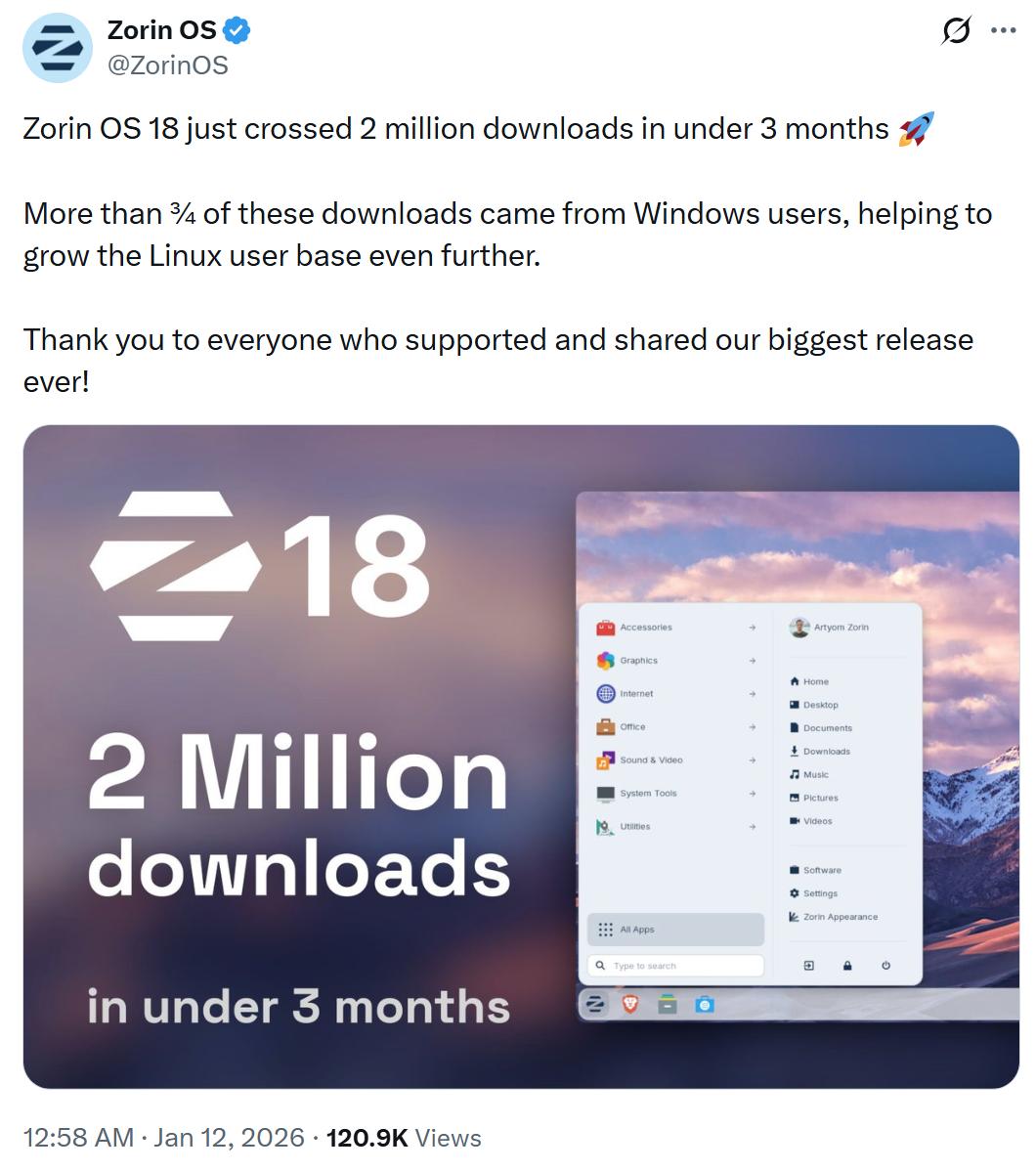
Win10谢幕引发“逃离潮”:Zorin OS 18 凭何在 90 天内狂揽 200 万下载?
-

HarmonyOS Next开发实战:手把手教你创建端云一体化工程(DevEco Studio全攻略)
-
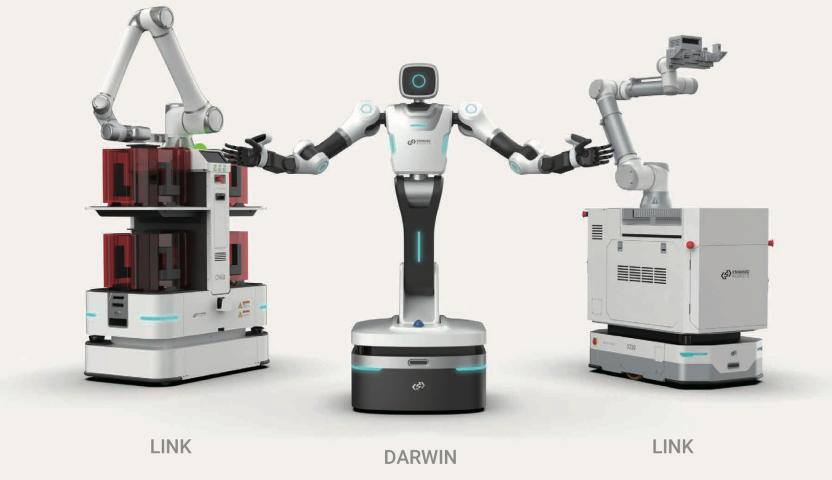
斯坦德机器人赴港IPO:工业具身智能领头羊的破局与挑战
-

Linux权限详解(深入理解Linux文件系统权限管理机制)
-
岚图汽车上市进程再加速:东风私有化方案获批,深度携手华为共筑智驾高地