上一篇
Windows系统安装Ubuntu 24.04 LTS详细教程(VMware虚拟机安装Ubuntu 24.04从入门到精通)
Windows系统安装Ubuntu 24.04 LTS详细教程(VMware虚拟机安装Ubuntu 24.04从入门到精通)
SEO关键词:Ubuntu 24.04安装、VMware虚拟机教程、Linux系统入门、Windows运行Ubuntu
一、 前言与准备工作
Ubuntu 24.04 LTS (Noble Numbat) 是 Canonical 公司发布的最新长期支持版本。对于 Windows 用户来说,通过 VMware虚拟机教程 学习安装 Linux 是最安全且高效的方式。本文将手把手教你完成整个过程,即使是电脑小白也能轻松上手。
- VMware Workstation Pro: 建议使用 17.x 及以上版本。
- Ubuntu 24.04 LTS 镜像文件: 请从官网下载最新的 ISO 文件。
- 硬件要求: 建议电脑内存 16G 以上,预留 40G 磁盘空间。
二、 创建新的虚拟机
打开 VMware,点击“创建新的虚拟机”。在弹出的向导中选择“典型(推荐)”,然后点击下一步。选择“稍后安装操作系统”,在系统选择界面,版本请务必选择 Ubuntu 64位。

在设置磁盘容量时,建议至少分配 40GB,并选择“将虚拟磁盘存储为单个文件”,这有助于提高读写效率。在“自定义硬件”中,将内存调整为 4GB 或更高,处理器核心数设置为 2 或 4。
三、 启动 Ubuntu 24.04安装 流程
点击“开启此虚拟机”,进入引导界面后选择 “Install Ubuntu”。
- 语言选择: 选择“中文(简体)”或“English”。
- 键盘布局: 默认 Chinese 即可。
- 安装类型: 推荐选择“常规安装”,并勾选“安装 Ubuntu 时下载更新”。
- 磁盘分配: 选“擦除整个磁盘并安装 Ubuntu”(注意:这仅会影响虚拟磁盘,不会破坏你的 Windows 数据)。
四、 账户配置与后续优化
设置你的姓名、计算机名以及登录密码。在 Linux系统入门 的过程中,记住你的 root 密码非常重要,因为后续所有 sudo 命令都需要它。
安装完成后,系统会提示重启。重启进入桌面后,建议立即点击“虚拟机”菜单下的“安装 VMware Tools”,这将实现 Windows运行Ubuntu 时的文件拖拽及剪贴板共享功能。
五、 总结
通过本文的讲解,你应该已经成功在 Windows 上通过 VMware 搭建好了 Ubuntu 24.04 LTS 环境。现在,你可以尽情探索 Linux 的强大功能了!
本文由主机测评网于2026-03-20发表在主机测评网_免费VPS_免费云服务器_免费独立服务器,如有疑问,请联系我们。
本文链接:http://www.vpshk.cn/20260332318.html
相关文章
-

Linux基础开发工具全攻略(手把手教你搭建高效Linux编程环境)
-
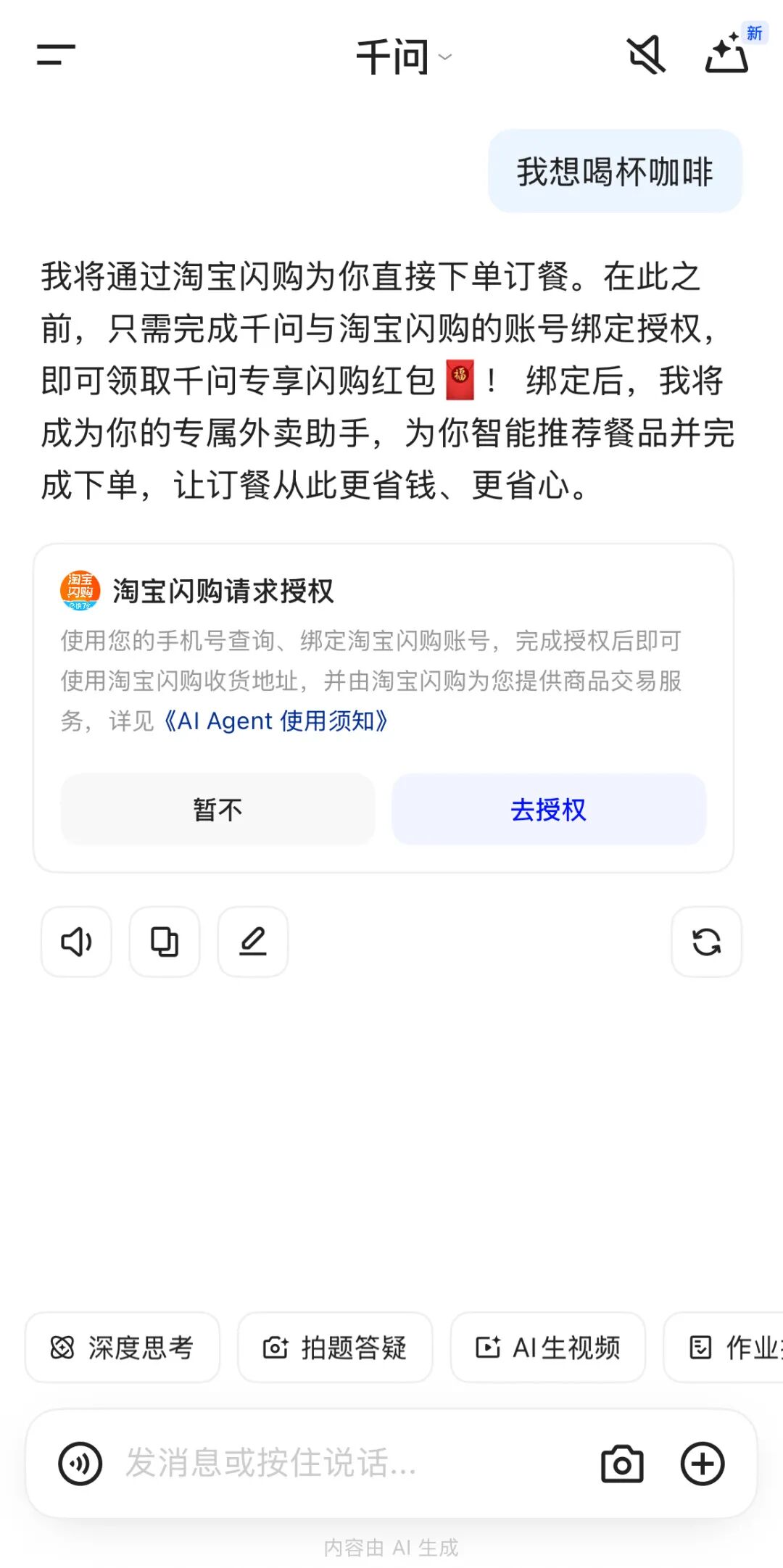
阿里千问App引领AI全场景交易新变革:开启“对话即下单”的智能生活新时代
-

彻底解决CentOS 7 yum报错:Cannot find a valid baseurl for repo (CentOS 7 换源教程)
-
Linux进程状态深度解析(从入门到精通的系统管理指南)
-

Ubuntu+Docker实战:手把手教你整合MyIP与cpolar实现内网穿透(零基础搭建公网可访问的IP检测工具)
-
谷歌AI迈入“贾维斯”时代:Gemini 3深度整合生态,重塑个人数字智能
-
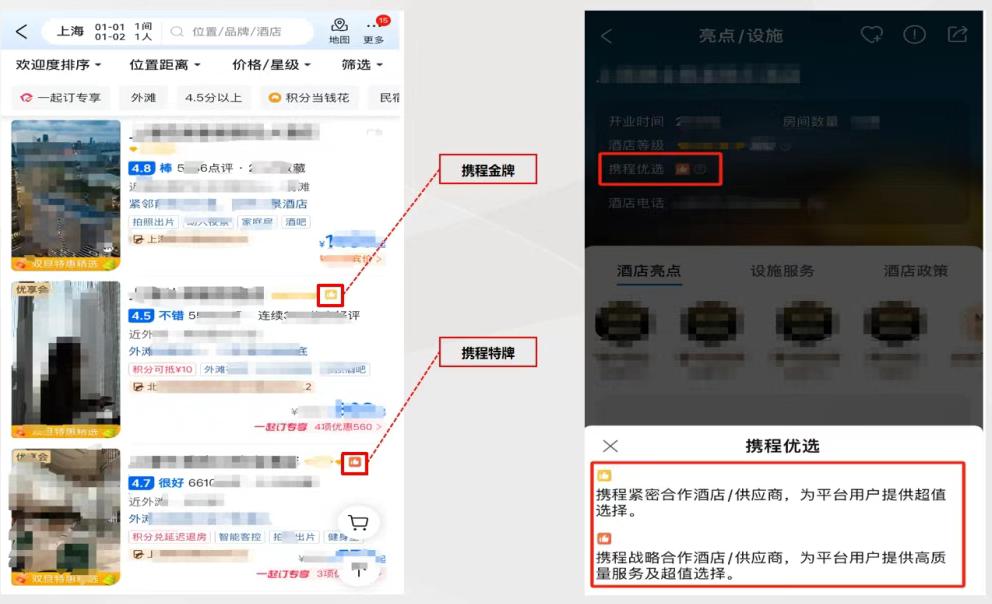
告别“特金牌”霸权:携程立案调查背后的酒旅生态重塑
-

Linux五种IO模型详解(从入门到精通的高性能网络编程优化指南)