上一篇
RockyLinux安装Jenkins详细教程(从零开始配置CI/CD自动化部署环境)
在现代软件开发流程中,CI/CD工具安装是提升效率的关键环节。Jenkins 作为全球最流行的开源自动化服务器,可以帮助开发者轻松实现代码的自动构建、测试与部署。本文将为您详细介绍如何在 RockyLinux Jenkins安装,即使是Linux小白也能根据步骤轻松上手。
一、准备工作
在开始安装之前,请确保您的 RockyLinux 系统已经更新到最新版本,并且拥有 root 权限或 sudo 权限。这是进行 Rocky Linux 9 自动化部署 的首要前提。
二、安装 Java 环境
Jenkins 是基于 Java 开发的,因此必须先安装 JDK。推荐安装 OpenJDK 17。
sudo dnf install fontconfig java-17-openjdk -y安装完成后,检查 Java 版本:
java -version
三、添加 Jenkins 官方仓库
为了获取最新的 Jenkins 版本,我们需要导入官方的仓库配置。
sudo wget -O /etc/yum.repos.d/jenkins.repo https://pkg.jenkins.io/redhat-stable/jenkins.reposudo rpm --import https://pkg.jenkins.io/redhat-stable/jenkins.io-2023.key四、正式执行 RockyLinux Jenkins安装
执行以下命令开始安装 Jenkins:
sudo dnf install jenkins -y五、启动并配置 Jenkins 服务
安装完成后,启动 Jenkins 服务并设置开机自启动:
sudo systemctl start jenkinssudo systemctl enable jenkins六、配置防火墙
Jenkins 默认使用 8080 端口,如果启用了防火墙,需要放行该端口:
sudo firewall-cmd --permanent --add-port=8080/tcpsudo firewall-cmd --reload七、初始化 Jenkins 配置教程
1. 在浏览器访问:http://您的服务器IP:8080
2. 系统会要求输入管理员密码,请通过以下命令查看:
sudo cat /var/lib/jenkins/secrets/initialAdminPassword3. 复制密码并粘贴到网页中,点击继续。接下来选择“安装推荐的插件”,系统将自动完成 Jenkins配置教程 中的核心组件安装。
总结
通过以上步骤,您已经成功在 RockyLinux 上搭建了 Jenkins。这是迈向 CI/CD工具安装 标准化的重要一步。您可以开始创建您的第一个流水线任务,实现项目的自动化构建与发布了!
本文涉及的SEO关键词:RockyLinux Jenkins安装、Jenkins配置教程、Rocky Linux 9 自动化部署、CI/CD工具安装。
本文由主机测评网于2026-03-24发表在主机测评网_免费VPS_免费云服务器_免费独立服务器,如有疑问,请联系我们。
本文链接:http://www.vpshk.cn/20260332548.html
相关文章
-

AI时代的“隐形毒药”:全方位解析数据投毒的威胁与防御对策
-
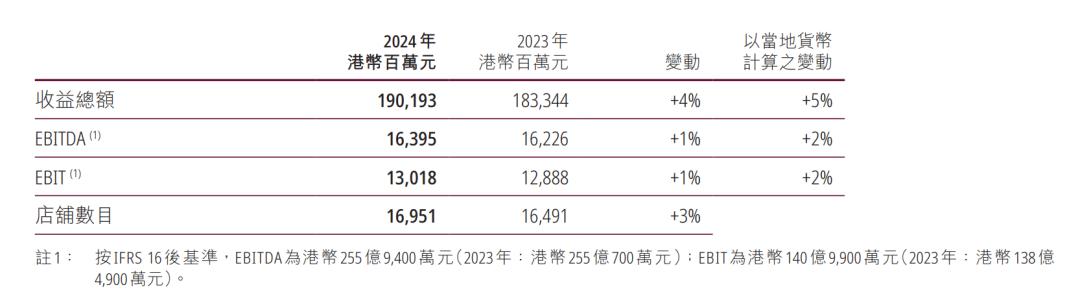
屈臣氏拟2026年重启双重上市:估值冲刺2000亿,李嘉诚布局全球零售下半场
-

Linux操作系统从入门到实战(二):手把手教你安装VMware 17 Pro与CentOS 9 Stream实现C++环境配置
-

5900亿“能源航母”深度转型:平煤神马重组开启煤炭工业绿色新纪元
-

2026有色金属赛道“热力全开”:公募基金加速抢滩布局,ETF规模创下新高
-

Ubuntu系统.tar.gz文件安装全指南(从解压到编译的手把手教程)
-

智能通缩时代的管理革命:从工具驾驭到人机共生新范式
-
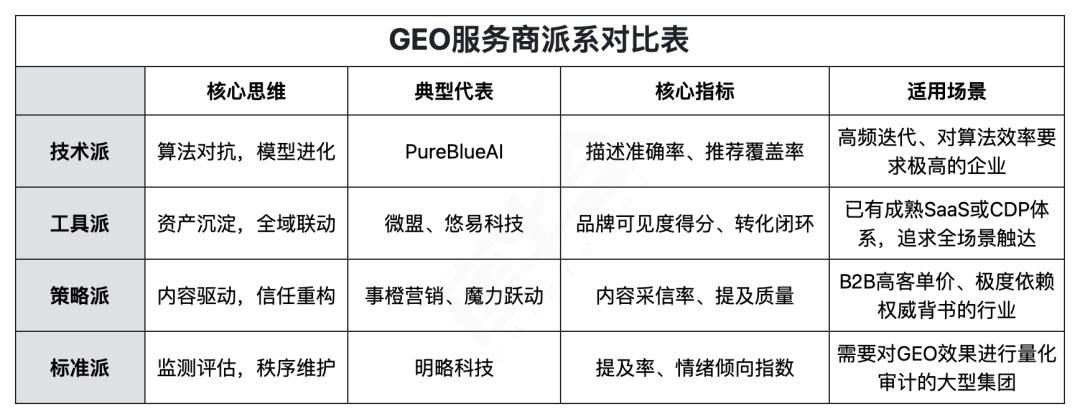
品牌AI时代生存法则:深度拆解GEO优化与描述准确率的实战逻辑