上一篇
深度学习环境配置全攻略(从零基础到Windows与Linux系统实战搭建)
在人工智能技术飞速发展的今天,拥有一套稳定高效的深度学习环境配置是开展科研与项目开发的第一步。无论你是使用Windows系统还是Linux系统,搭建环境的过程往往充满了各种坑。本教程将手把手带你完成从驱动安装到框架测试的全过程。
一、硬件准备与驱动安装
深度学习的核心在于GPU加速。首先,你需要确认电脑拥有NVIDIA显卡。在安装之前,请前往官网下载最新的显卡驱动。对于开发者来说,CUDA安装教程中的第一步永远是匹配驱动版本,确保你的显卡驱动支持目标CUDA版本。

二、安装 Anaconda 环境管理工具
为了避免不同项目之间的库版本冲突,强烈建议阅读本Anaconda使用指南。Anaconda可以为你创建独立的虚拟环境:
- Windows:下载安装包后一路点击下一步,注意勾选“Add to PATH”。
- Linux:使用命令行
bash Anaconda3-xxx-Linux-x86_64.sh进行安装。
创建环境命令:conda create -n deep_learning python=3.9
三、CUDA 与 cuDNN 的精密匹配
这是最容易出错的一步。你需要根据你的显卡型号下载对应的 CUDA Toolkit。安装完成后,需将 cuDNN 的文件解压并覆盖到 CUDA 的安装目录中。在环境变量中配置好路径,是保证 GPU 加速生效的关键。
四、主流框架安装:PyTorch本地部署
环境搭建的最后一步是PyTorch本地部署。建议通过官网生成的命令进行安装,以确保版本兼容。例如:
pip install torch torchvision torchaudio --index-url https://download.pytorch.org/whl/cu118
五、环境验证
打开Python终端,输入以下代码验证是否成功:
import torchprint(torch.cuda.is_available()) # 如果返回True,恭喜你环境搭建成功!
总结:无论是在Windows还是Linux下,核心逻辑都是:驱动 -> CUDA -> Anaconda -> 框架。只要步骤正确,小白也能轻松搞定深度学习开发环境!
本文由主机测评网于2026-03-19发表在主机测评网_免费VPS_免费云服务器_免费独立服务器,如有疑问,请联系我们。
本文链接:http://www.vpshk.cn/20260332277.html
相关文章
-

携程深陷反垄断旋涡:解析高毛利背后的“算法霸权”与行业生态危机
-

Ubuntu 20.04+ROS1环境下FAST-LIO2的高效复现(从零开始的激光雷达SLAM实战指南)
-
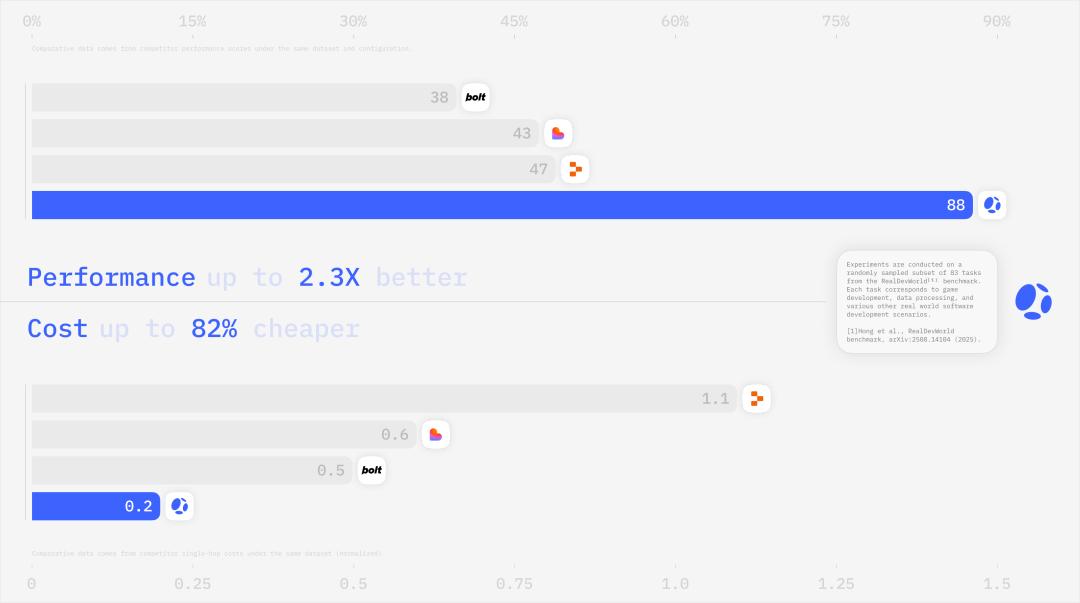
深度解析DeepWisdom:从MetaGPT到Atoms,AI编程如何从“氛围感”迈向商业闭环?
-

Mac安装Switch游戏:小白也能学会的DBI后端安装教程(MTP模式全攻略)
-

Linux时间管理全攻略:从零掌握系统时间设置与网络对时
-

IDEA 2025.2 升级后 Maven 项目全线爆红?(手把手教你 Windows 和 Mac 双系统完美解决教程)
-
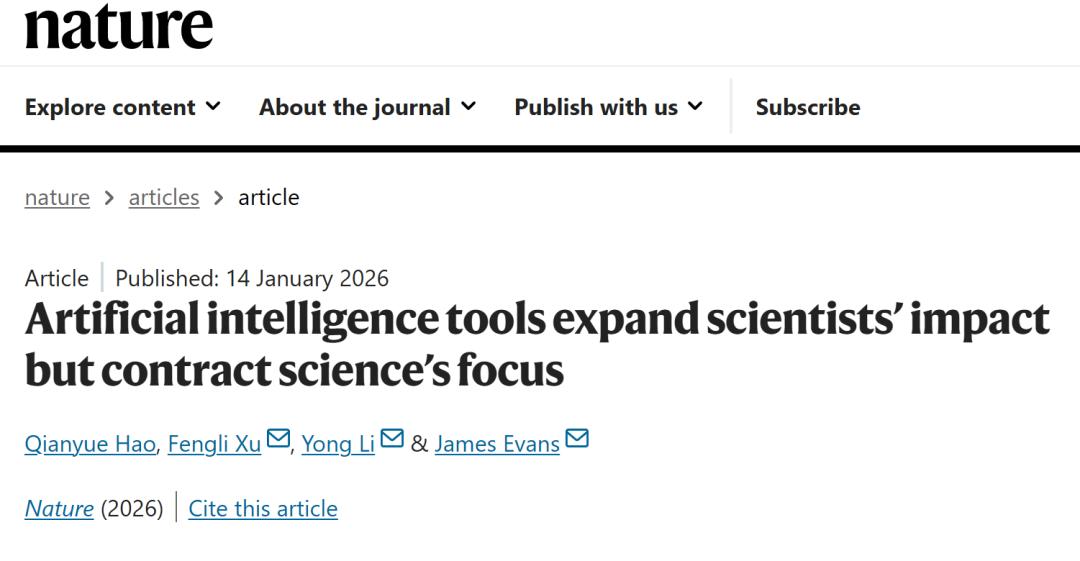
警惕“群体登山”效应:清华团队Nature发文揭示AI如何令科研广度收缩
-

WSL安装Ubuntu 22.04下载慢?(2025最新国内离线安装与镜像下载全攻略)