上一篇
【保姆级教程】10步搞定Ubuntu(虚拟机)安装Docker(快速上手指南)
【保姆级教程】10步搞定Ubuntu(虚拟机)安装Docker(快速上手指南)
SEO关键词:Ubuntu安装Docker、虚拟机Docker配置、Docker保姆级教程、Linux容器技术
对于很多刚接触Linux的小白来说,在Ubuntu虚拟机中部署开发环境往往是第一大难关。本文将为你提供一份超级详尽的教程,只需简单10步,就能在你的Ubuntu系统上完美运行Docker。

第1步:更新系统现有的软件包
在安装新软件前,先确保系统包列表是最新的:
sudo apt update 第2步:安装必要的依赖库
安装一些允许apt通过HTTPS传输的必要基础包:
sudo apt install apt-transport-https ca-certificates curl software-properties-common -y 第3步:添加Docker官方GPG密钥
为了保证下载安全性,需要添加Docker的数字签名密钥:
curl -fsSL https://download.docker.com/linux/ubuntu/gpg | sudo apt-key add - 第4步:配置Docker稳定版软件源
将官方仓库地址写入系统的源列表中:
sudo add-apt-repository "deb [arch=amd64] https://download.docker.com/linux/ubuntu $(lsb_release -cs) stable" 第5步:再次更新软件索引
更新索引以加载新添加的Docker仓库:
sudo apt update 第6步:开始安装Docker引擎
现在可以执行安装命令了(包含核心引擎和命令行工具):
sudo apt install docker-ce -y 第7步:检查Docker运行状态
确保Docker服务已成功启动并运行:
sudo systemctl status docker 第8步:运行Hello World验证
通过拉取测试镜像确认Docker安装无误:
sudo docker run hello-world 第9步:配置非Root用户执行权限
默认需要sudo,我们将当前用户加入docker组以免去权限困扰:
sudo usermod -aG docker ${USER} 第10步:刷新权限并完成安装
应用新的用户组设置,无需重启即可生效:
newgrp docker 🎉 大功告成!您现在已经在Ubuntu上成功配置了Linux容器技术开发环境!
本文由主机测评网于2026-03-23发表在主机测评网_免费VPS_免费云服务器_免费独立服务器,如有疑问,请联系我们。
本文链接:http://www.vpshk.cn/20260332476.html
相关文章
-
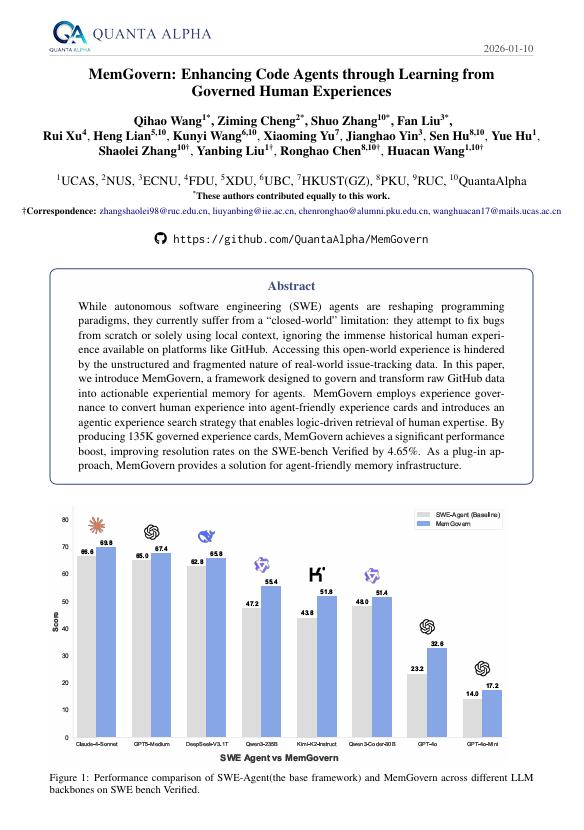
MemGovern:通过结构化人类经验治理,重塑代码智能体的Bug修复范式
-

Linux命令行进度条实现:从原理到实战(手把手教你写出酷炫Shell进度条)
-

HarmonyOS Next 进阶:DevEco Studio 编译选项深度定制(打造高性能鸿蒙应用)
-
百川智能发布Baichuan-M3:定义医疗大模型从“辅助对话”向“临床决策”的跨越
-

Linux网络配置完全指南(网卡命名、IP修改与配置文件详解)
-
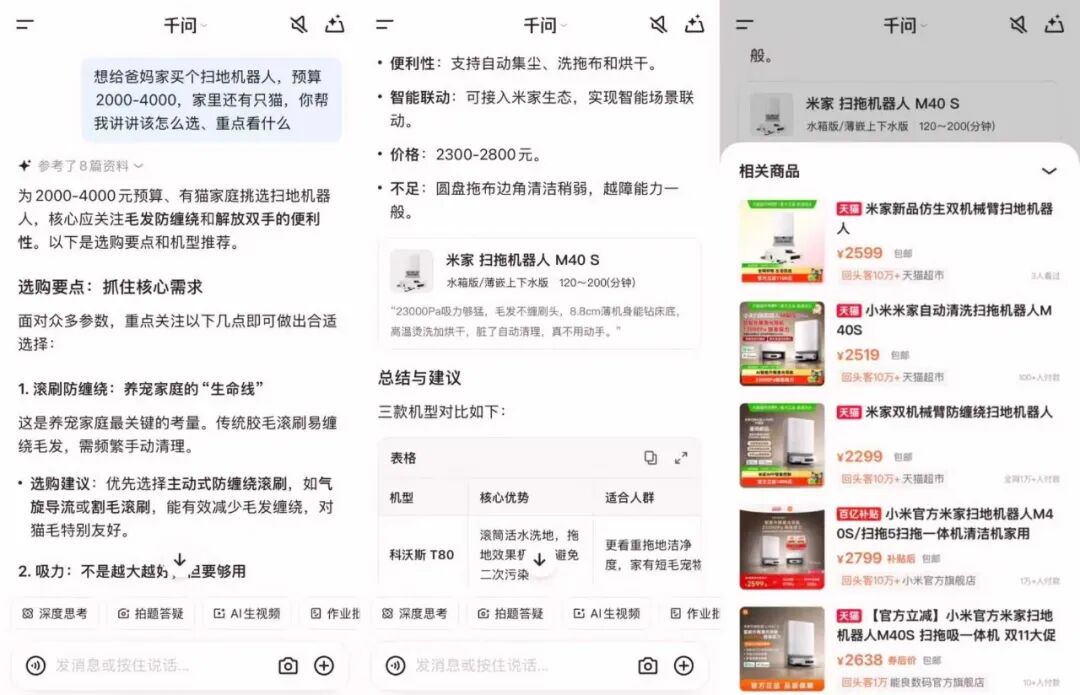
阿里千问MAU破亿:深度集成生态体系,开启“办事型AI”超级入口新纪元
-

Mac安装Navicat 17版本教程(Navicat Premium for Mac v17.1.9 官方版全攻略)
-
2026双碳实战:从愿景叙事到产业现场的结构能力验证