


上一篇
从测试版到稳定版:iOS/iPadOS/Mac降级全攻略
写在前面:本文旨在提供有关降级iOS、iPadOS和macOS系统的实用信息。请务必谨慎操作,并在必要时咨询苹果官方。
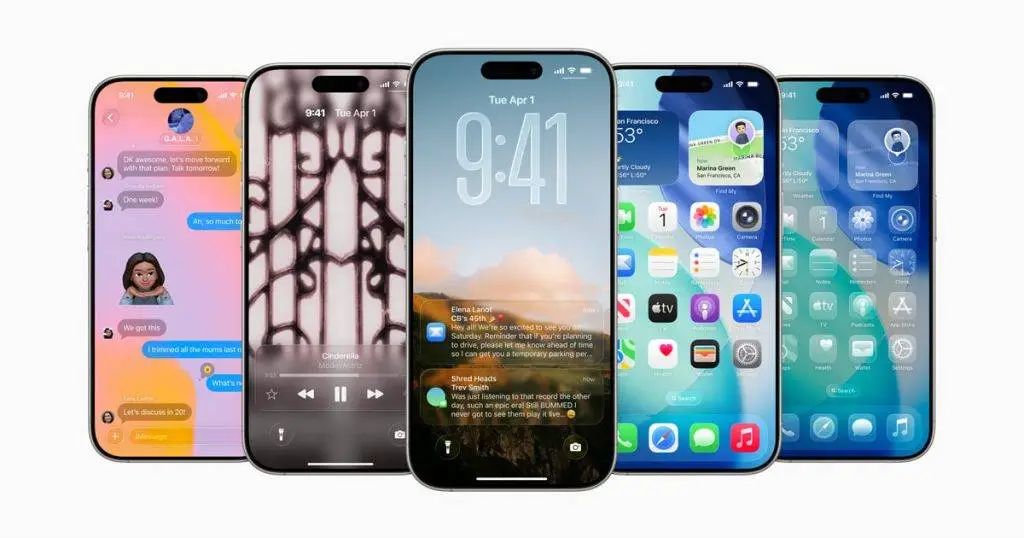
对于热衷于尝鲜的用户而言,升级到最新的iOS 26、iPadOS 26或macOS 26的测试版无疑是一种乐趣。然而,测试版系统可能存在稳定性问题,且您可能对新特性不太适应。
若希望‘吃后悔药’,回到稳定版本,应如何操作?
升级容易,下载固件即可。但降级则复杂得多,且可能导致数据丢失。
爱范儿整理了针对iPhone、iPad、Mac和Apple Watch的降级教程,供您参考。
即使未升级iOS 26,本文也适用于了解降级难度。
省流版:
- iPhone和iPad:连接PC或Mac,进入‘恢复模式’,电脑自动下载并安装固件。
- Mac:进入恢复模式,格式化硬盘后安装macOS Sequoia。
- Apple Watch:需通过官方渠道降级。
数据备份情况如何?
在降级前,请确认一个重要问题:
数据是否已备份?
与升级不同,降级将清除所有数据。因此,苹果建议开发者/尝鲜用户提前备份。
注意:在iOS 26上备份后,无法恢复回iOS 18的备份(iPadOS、watchOS、macOS同理)。
未备份用户将需从出厂状态重新设置。
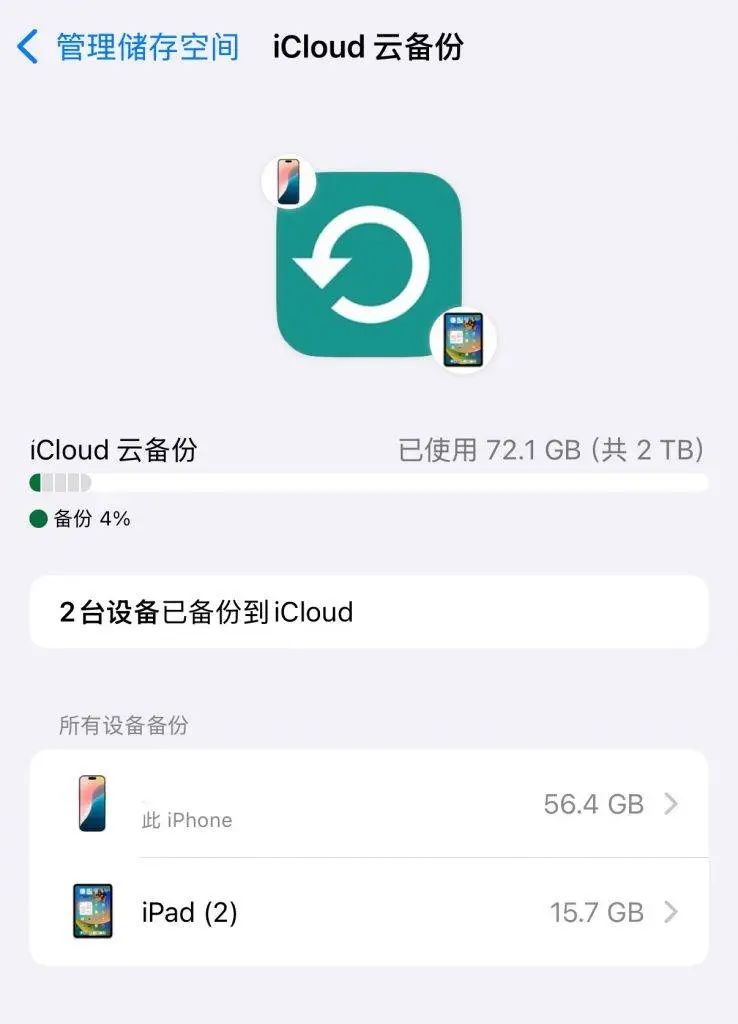
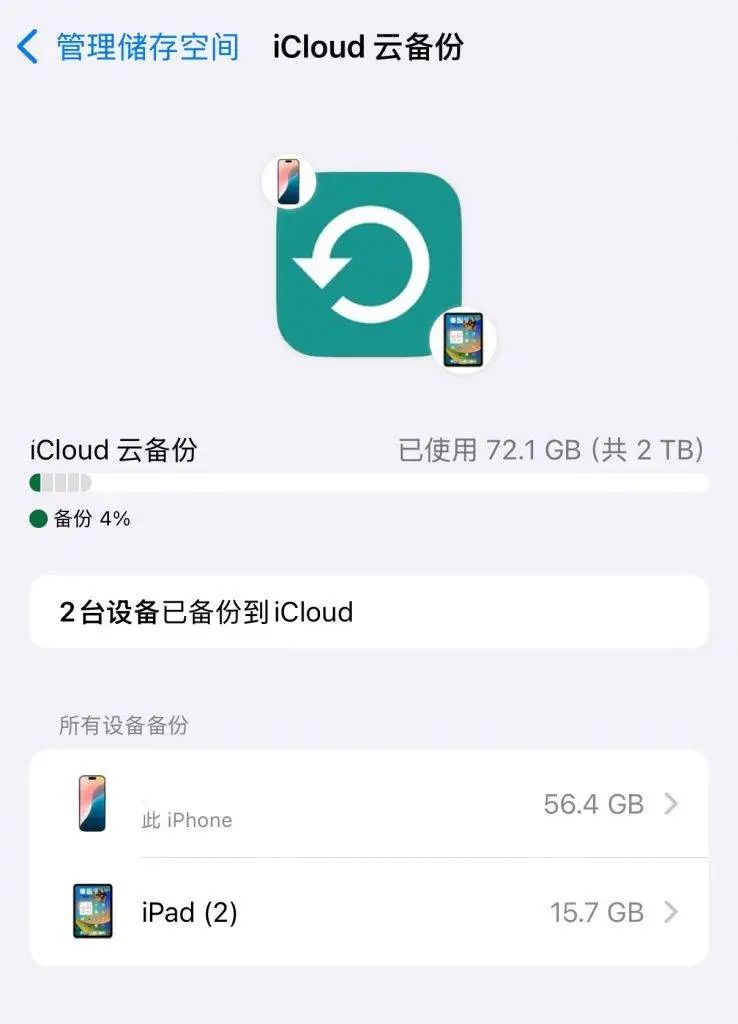
iPhone和iPad有两种主要备份方式:连接电脑进行全量备份,或使用iCloud的云端备份。在降级前,请确认iCloud中是否有云备份。
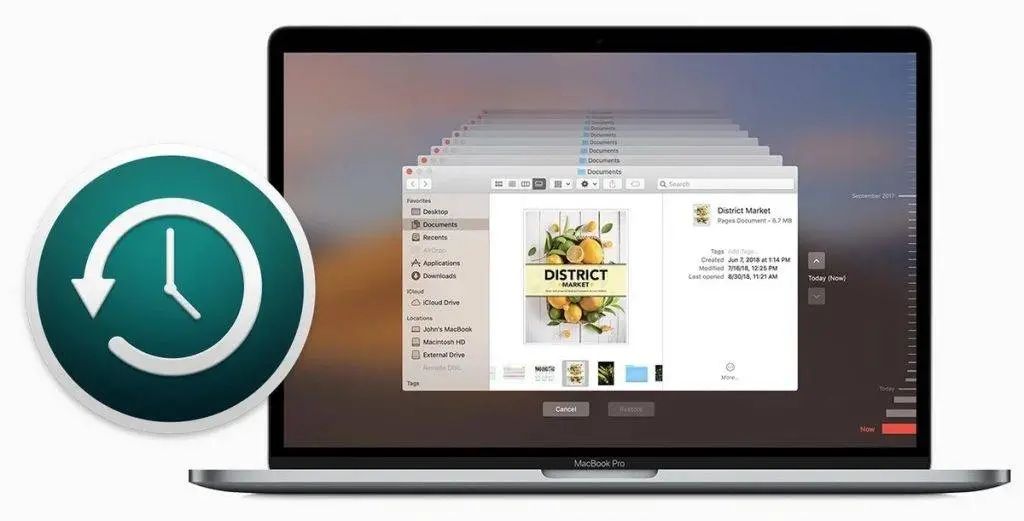
Mac则需使用‘时间机器’的硬盘备份。更新macOS 26前,请确保已备份整台Mac的数据。
Apple Watch自动备份至配对iPhone中。iPhone的备份文件也包含Apple Watch的备份数据。
——如未备份,请手动转存聊天记录、照片等。
例如,微信聊天记录可导出至硬盘;照片可使用iCloud图库或第三方云服务备份。
还有一种通过修改备份文件版本号的方法,但可能导致兼容性问题,不推荐。
总之,更新前务必备份,以免后悔莫及。
iPhone和iPad:一台电脑是必备
iPhone和iPad的降级步骤相似,需一台Mac或安装了iTunes的Windows PC。
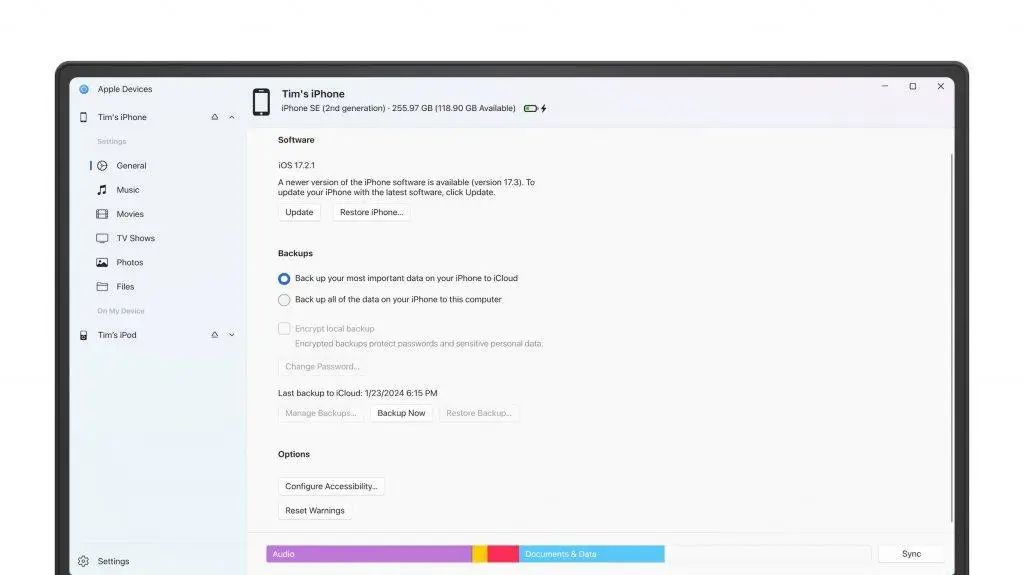
Windows用户可安装‘Apple 设备’应用。
降级前,请关闭‘查找’功能:设置-Apple账户-查找-查找我的 iPhone/iPad-关闭。
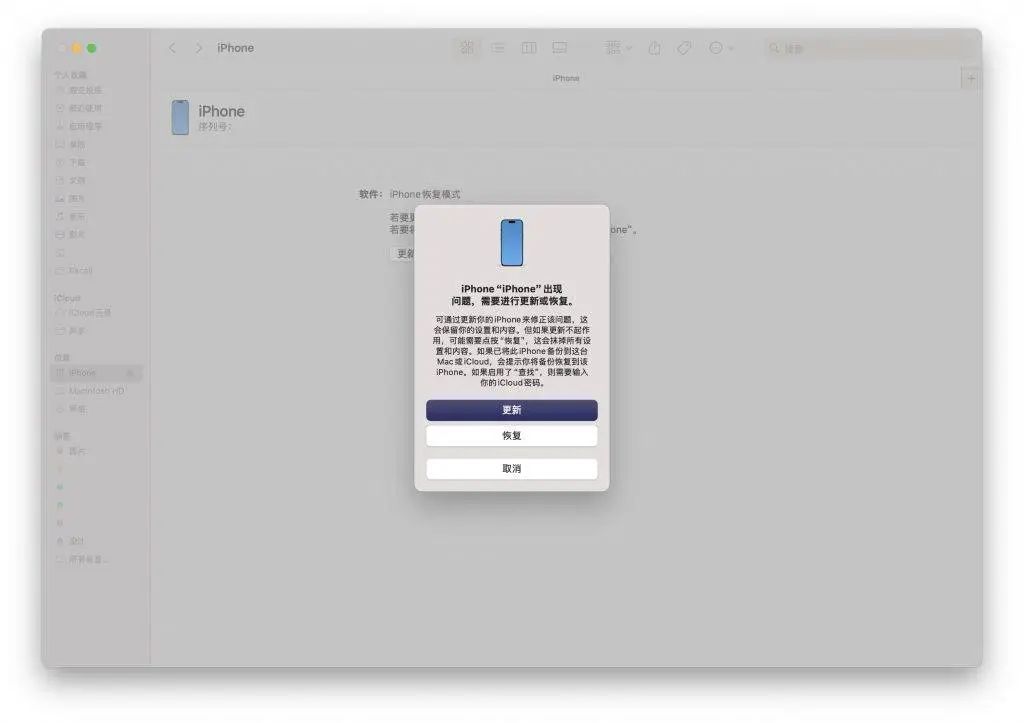
连接设备后,Mac用户打开‘访达’,PC用户打开iTunes,进入设备页面。
设备需进入恢复模式:
- iPhone:按下‘音量键+’和‘音量键-’,然后按住电源键直至显示恢复模式。
- 有Home键的iPad:同时按住Home键和顶部电源键。
- 无Home键的iPad:快速按两次音量键,然后按住顶部按钮直至显示恢复模式。
此时,电脑应弹出窗口。选择‘恢复iPhone’,软件将开始下载最新稳定版固件。
提前下载固件的用户可按住Mac的option键或PC的Shift键,点击‘恢复iPhone’,选择相应文件。
下载完成后,电脑将自动刷机。完成后通过电脑恢复备份数据。
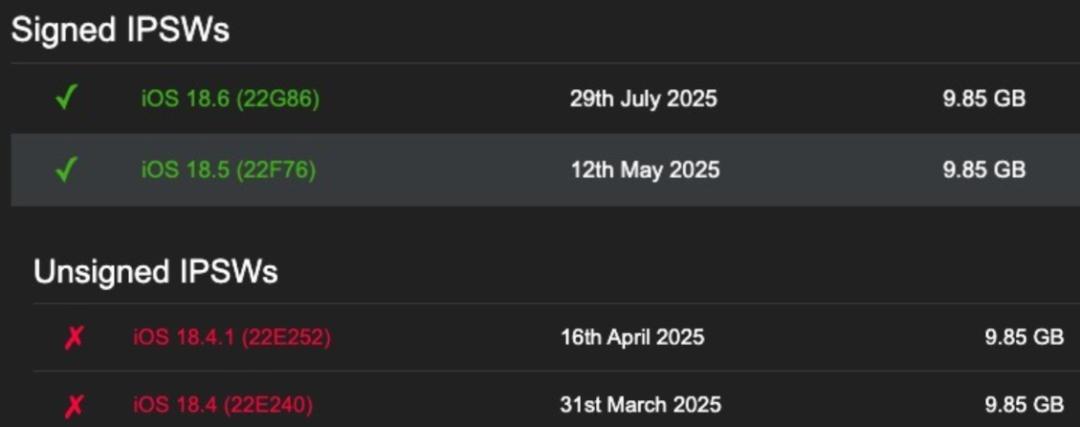
注意:iPad和iPhone需在苹果签署旧版固件时才能降级。
苹果通常在发布正式版一个月后关闭旧版签署验证,届时将无法回退至iOS 18。
例如:苹果仍签署iOS 18.5、18.6,但不再签署iOS 18.4。
Mac:重装方式不困难
对比iPhone和iPad,Mac降级略难,但按步骤操作亦无大碍。
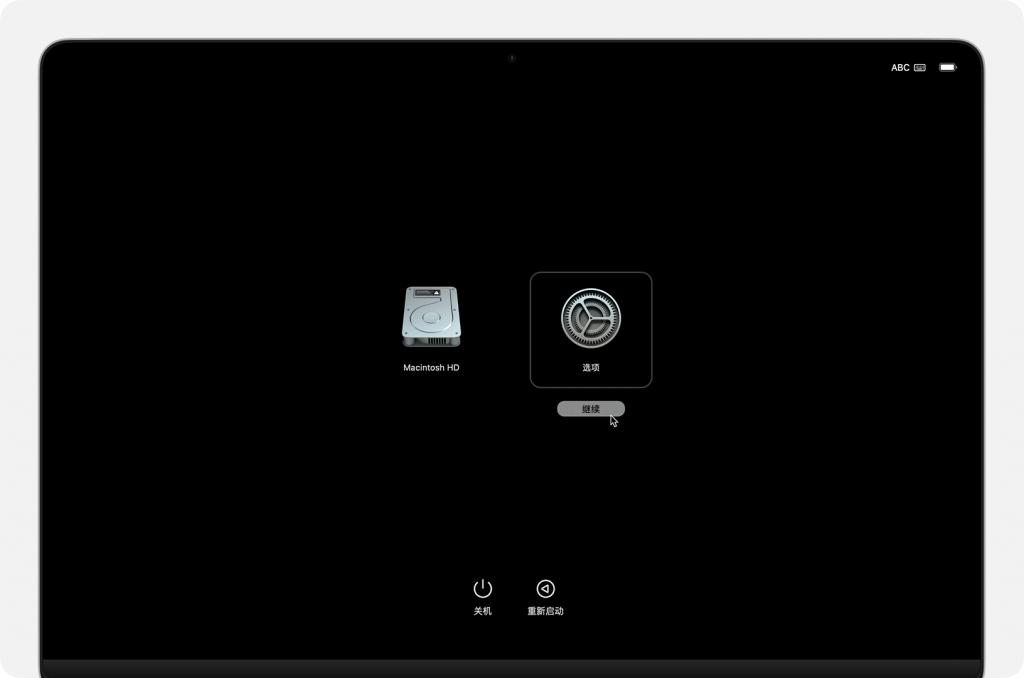
对于Apple M芯片的Mac,需持续按住电源按钮直至开机并载入启动选项。
而Intel芯片的Mac需长按Command (⌘)和R键直至看到Apple标志或地球。
选择‘选项’进入恢复界面,使用‘磁盘工具’抹掉硬盘后重启。
本文由主机测评网于2026-04-19发表在主机测评网_免费VPS_免费云服务器_免费独立服务器,如有疑问,请联系我们。
本文链接:https://www.vpshk.cn/20260438705.html







