
上一篇
Windows 10支持终止后的7大安全维护方案
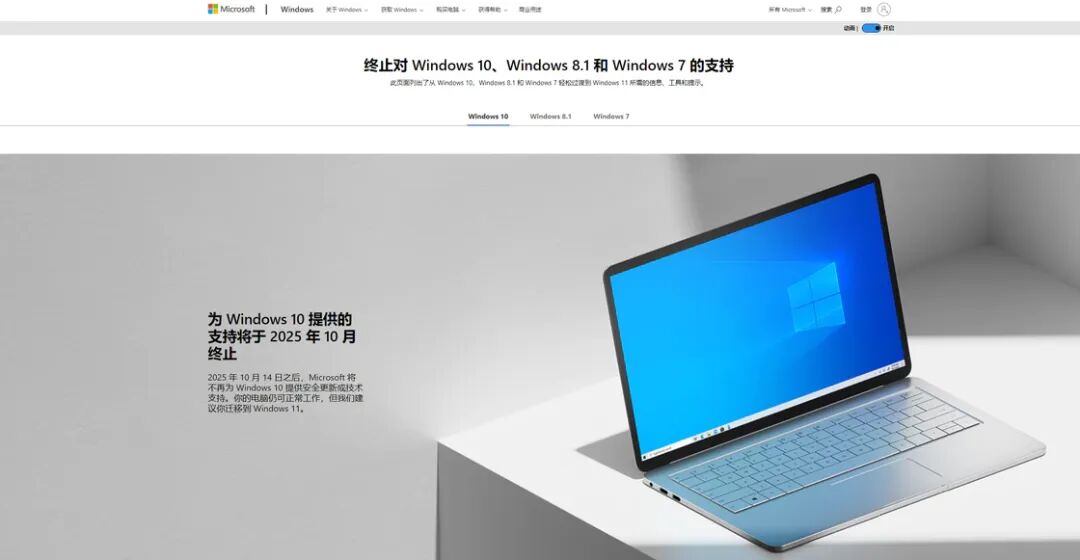
2025年10月14日,微软正式停止了对Windows 10的官方支持。从这一天起,用户将不再收到任何功能更新或安全补丁,除非他们选择注册扩展安全更新(ESU)计划或升级到Windows 11。与之前的Windows XP和Windows 7相比,Windows 10的生命周期缩短为10年。
实际情况是,Windows 11对硬件有严格要求,许多老旧设备无法通过正常方式安装。此外,部分用户选择“坚守”Windows 10,是因为它广告较少、兼容性更好……但电脑若不更新安全补丁,新发现的漏洞可能带来安全风险。
因此,我们总结了7个可行方案,帮助你在Windows 10停止支持后依然保持系统安全。
方案一:注册Windows 10消费者版扩展安全更新程序(ESU)
- 优点:官方提供最可靠的系统安全保护,获取门槛低。
- 缺点:计划仅持续一年,未来是否延续尚不明确。
尽管微软已在2025年10月14日结束对Windows 10的官方支持,但为了给用户更多过渡时间,微软推出了扩展安全更新计划(ESU),并提供低成本注册方式。普通消费者注册后,可获得与企业版相同的安全更新支持。
不过,注册Windows 10消费者版ESU需满足一定条件:
- 系统版本必须为Windows 10 22H2,且仅限于Home、Professional、Pro Education或Workstations版本;
- 系统需已安装最新的Windows更新;
- 用户需使用具备管理员权限的Microsoft账户登录。
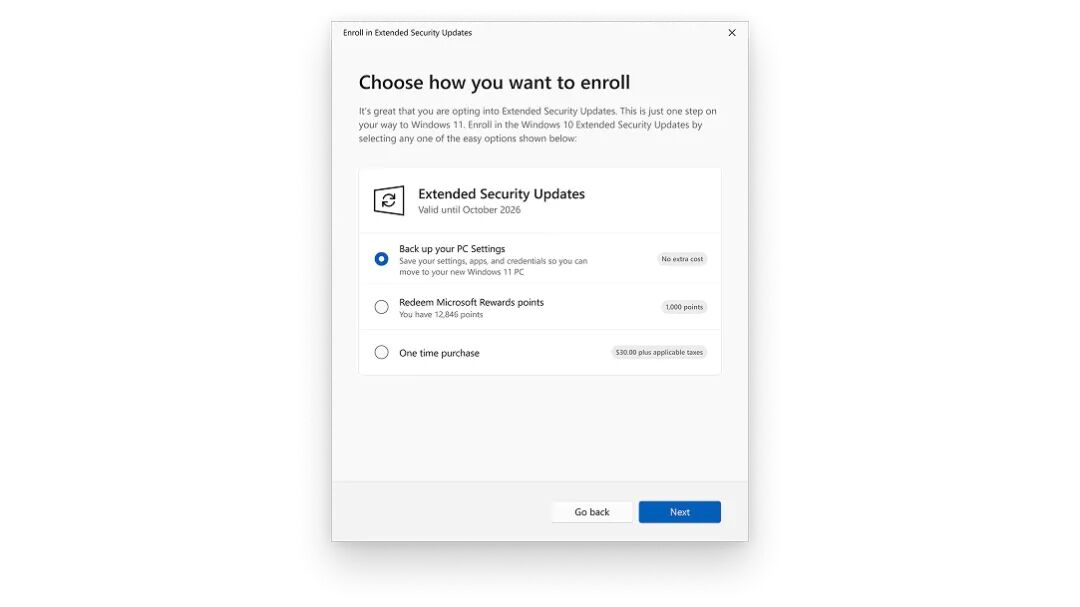
满足条件后,方可进行ESU注册。微软提供三种注册方式:
- 支付30美元获取一年的扩展安全支持;
- 将当前使用Microsoft账户登录的电脑设置同步到云端;
- 使用1000个Microsoft Rewards积分兑换;
- 欧盟地区的Windows 10用户可直接获取。
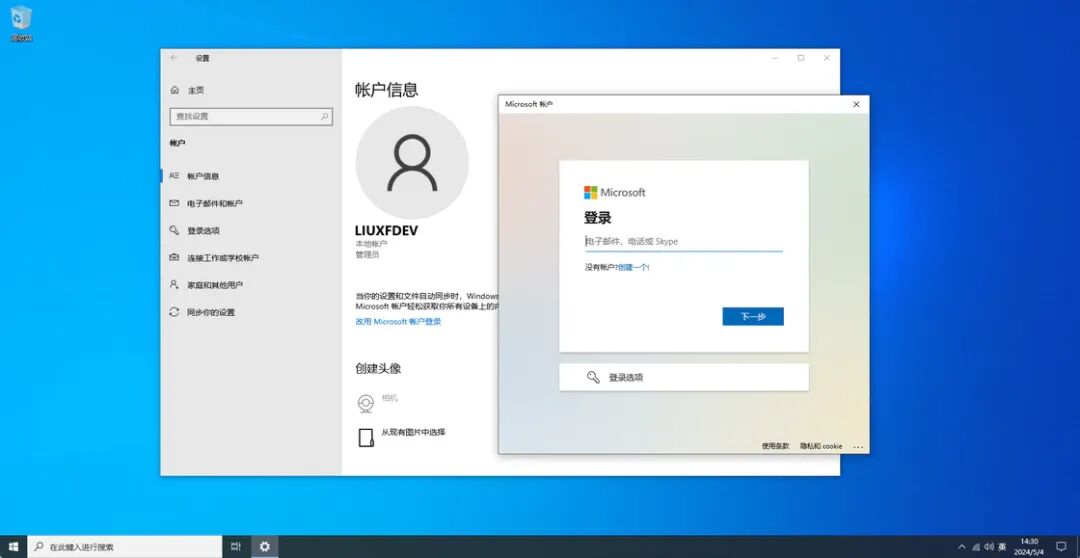
符合条件后,打开「设置 > 更新和安全 > Windows更新」,系统将显示ESU注册入口。点击「立即注册」即可启动流程。若使用本地账户登录,系统会提示切换至Microsoft账户;若已启用设备设置备份,系统会进一步提示注册ESU。
注册ESU后,一份许可证最多可用于10台设备。前往「设置 > 更新和安全 > Windows更新」,在其他设备上选择「立即注册」。若当前设备使用注册首台设备时的Microsoft账户,点击「添加设备」即可;否则需先登录注册所用账户。
需要注意的是,微软尚未明确一年后是否会继续提供消费者版ESU。根据官方公告,该计划预计于2026年10月13日结束。因此,若计划长期使用Windows 10,此方案仅能确保一年内安全支持,之后仍可能面临更新中断风险。
方案二:“移花接木”安全更新
优点:直接获取最新的Windows 10安全更新。
缺点:需与Windows 10 Enterprise LTSC版本保持一致,目前需手动安装更新。
如果你还记得Windows XP结束支持后,我们仍可通过第三方手段获取安全更新。利用仍在支持期内的Windows Embedded POSReady 2009更新,通过修改注册表“欺骗”Windows Update服务器,使更新能安装在已结束生命周期的Windows XP上。
此方法同样适用于Windows 10。但与Windows XP不同,这里无需修改注册表。你只需根据微软每月发布的安全更新知识库,手动查找离线更新包并安装。考虑到未来继续获得更新的版本是Windows 10 Enterprise LTSC 2021(基于Windows 10 21H2),建议当前系统版本为21H2。
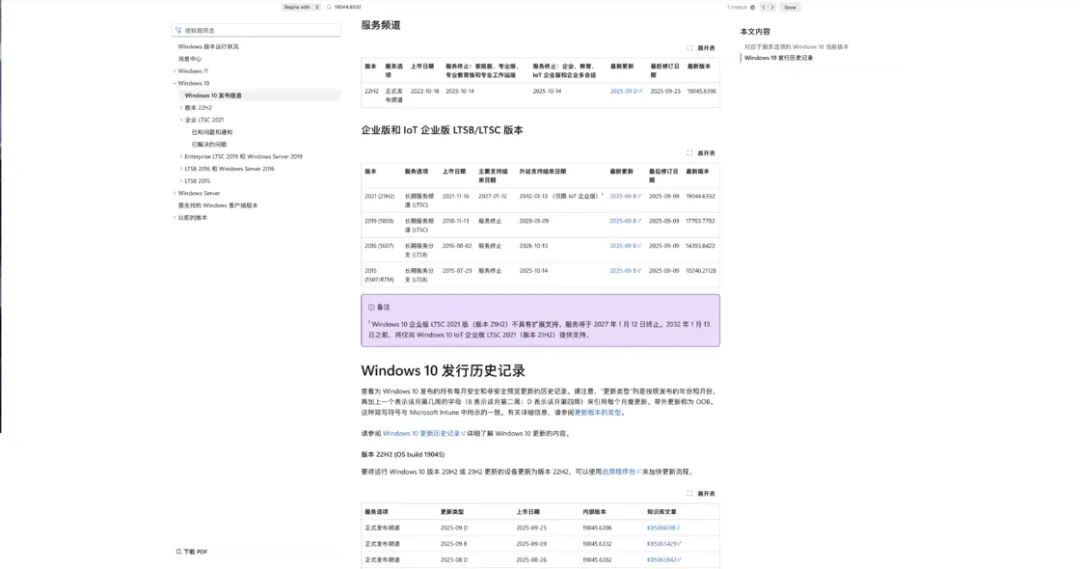
首先,访问微软官方网站的Windows 10版本信息支持库。定位到Version 21H2(OS build 19044)。由于面向消费者的Windows 10 21H2已停止服务,列表中显示的是LTSC发布渠道。找到本月知识库文章编号(以KB开头),即当月安全更新编号。
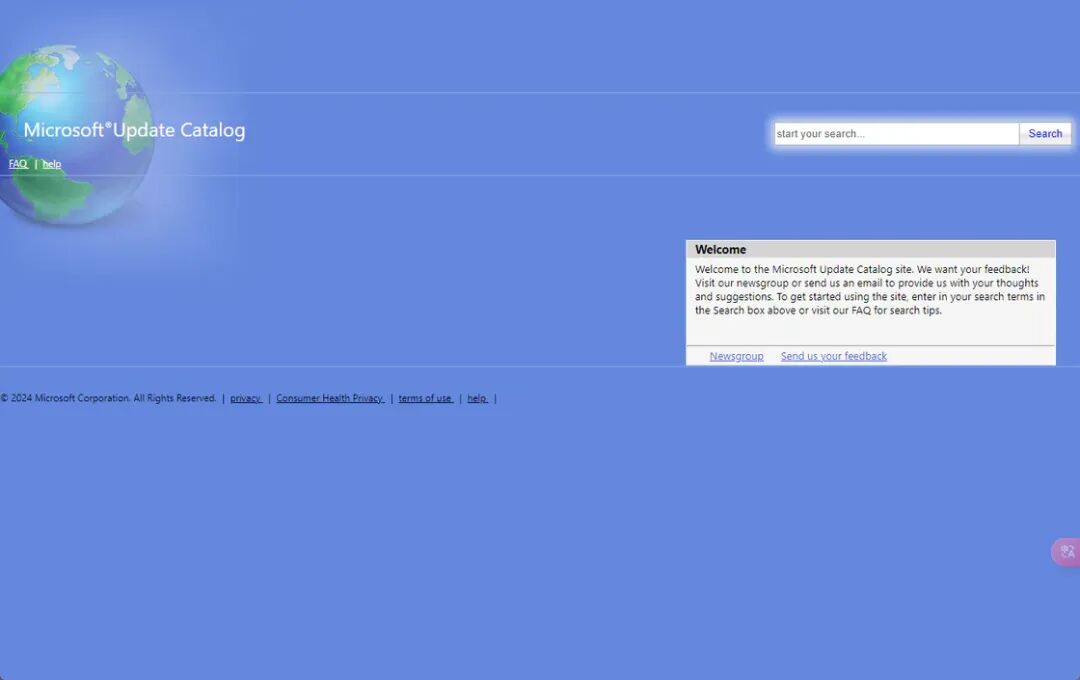
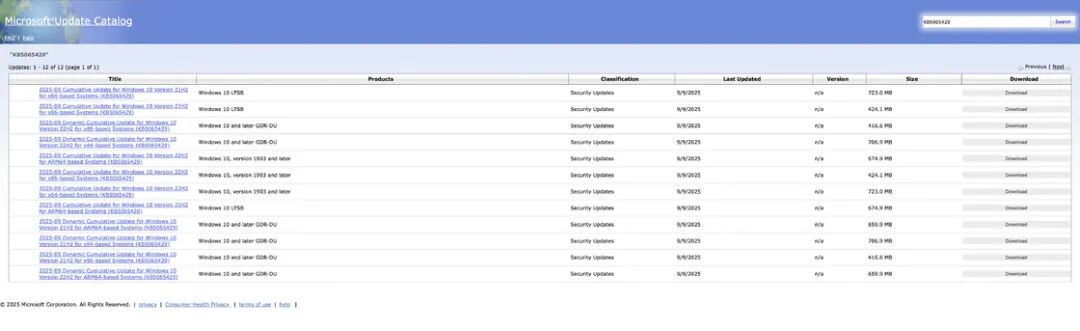
接着访问Microsoft® Update Catalog,这是微软官方的离线安全更新下载网站。在搜索框中输入当月知识库编号(如KB5065429),在结果中找到适用于Windows 10 Version 21H2的更新包。
为兼容性,建议选择下载累积更新(Cumulative Update)。找到更新后,点击右侧「Download」按钮下载,完成后即可安装。这能确保系统获得最新、最完整的安全补丁和功能改进。
此方案最大优势是,即使无法通过Windows Update直接获取更新,仍可下载LTSC版本的每月安全质量更新来维护信息安全。缺点是需要几乎每月手动下载安装。当然,未来第三方开发者可能推出半自动工具来延长Windows 10生命周期。
方案三:换用Windows 10 Enterprise LTSC版本
优点:延续Windows 10使用体验、需登录Microsoft账户、官方精简系统。
缺点:LTSC 2021的支持仅到2027年,属于批量授权协议。
对于企业用户或追求稳定的普通用户,更换系统或大版本更新带来较高迁移和学习成本,继续使用Windows 10是更好选择。
LTSC版本是微软针对企业和教育领域提供的长期服务渠道版本。
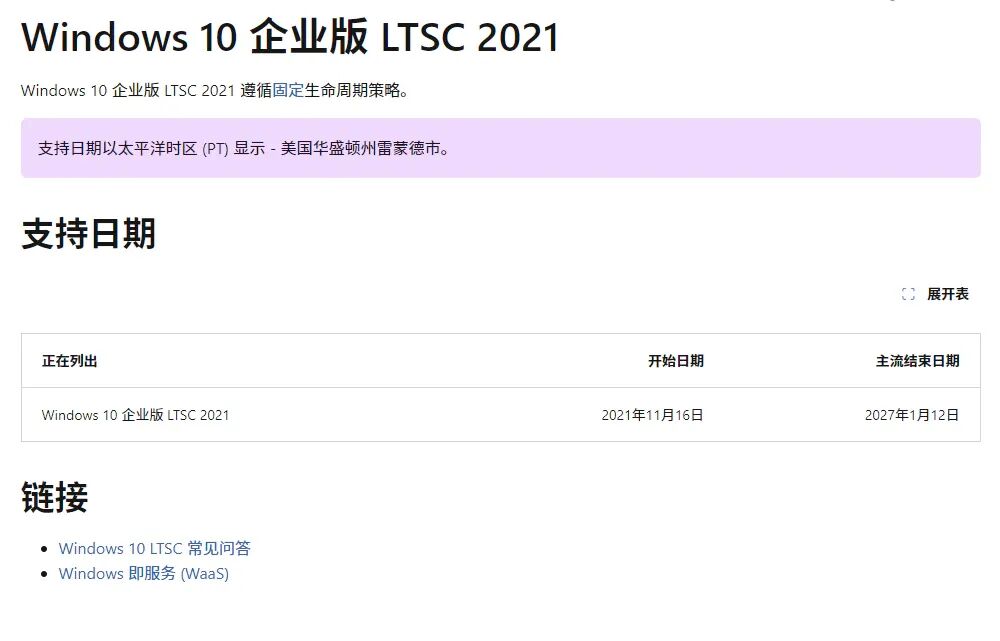
与其他Windows 10版本相比,LTSC主要区别在于不频繁接收功能更新,并移除了Microsoft Store等功能。LTSC支持周期不受普通版本结束支持时间影响。目前,Windows 10 Enterprise LTSC 2019的延长支持至2029年1月9日,而基于21H2的Windows 10 Enterprise LTSC 2021的主流支持至2027年1月12日。选择LTSC可在较长时间内避免大版本迁移顾虑。
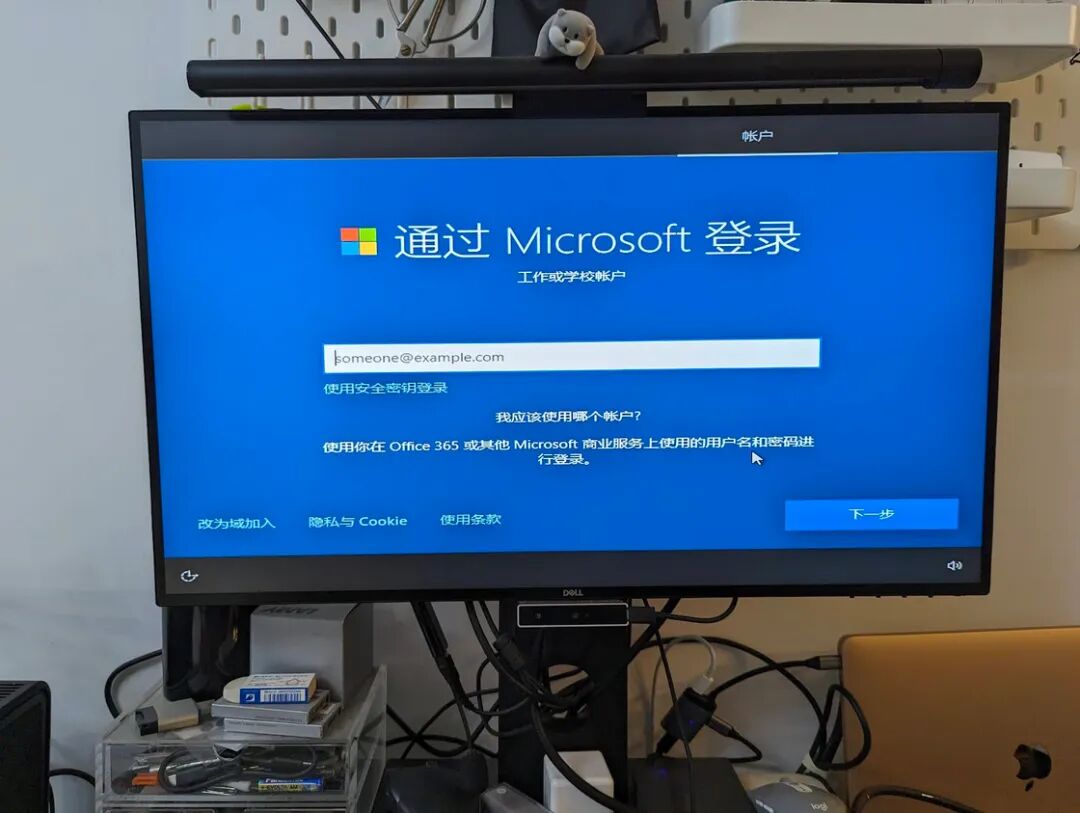
Windows 10 Enterprise LTSC安装过程与一般Windows 10类似。唯一区别在于OOBE(首次开机体验)阶段的账户登录选择。系统默认要求使用工作或学校Microsoft账户登录,但点击左下角「改为域加入」可创建本地账户。安装完成后,可切换到Microsoft在线账户。测试表明,系统内切换同样支持一般Microsoft账户。
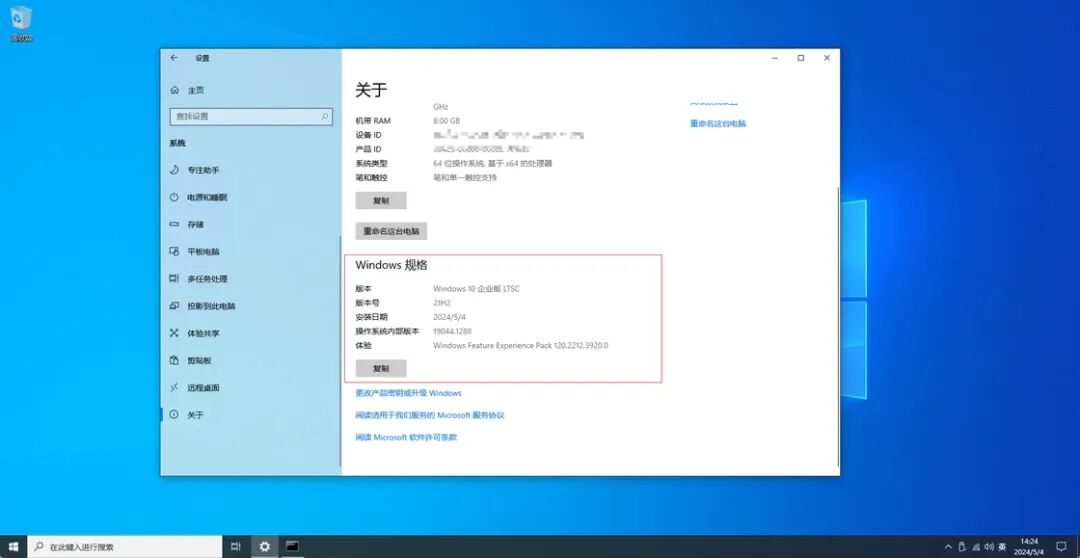
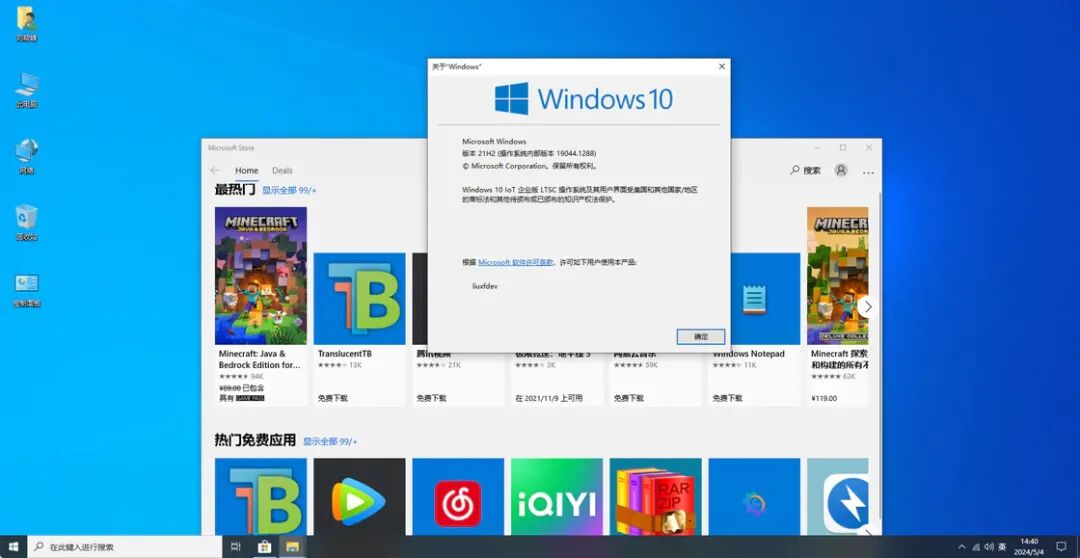
安装激活后,在「设置」-「关于」中可查看Windows 10 Enterprise LTSC版本信息。内部版本号为19044.xx,与Windows 10 21H2相同,因此支持21H2的软件也可在LTSC 2021上运行。
若后续希望使用Microsoft在线服务(如Microsoft Store),可通过第三方工具手动安装,例如使用“Add Store to Windows 10 Enterprise LTSC”工具,从而在应用商店下载应用并使用其他消费者在线服务。
方案四:使用第三方工具将Windows 10强行升级到Windows 11
优点:保留原有Windows 10的所有配置和文件,平滑升级到Windows 11。
缺点:需要一定技术操作能力。
鉴于Windows 10终将退出历史舞台,升级到Windows 11是趋势。许多用户坚持Windows 10主要因硬件限制——例如系统需支持TPM 2.0,处理器至少为Intel第8代酷睿系列才能满足Windows 11安装标准。那么,老旧硬件能否顺利安装Windows 11?
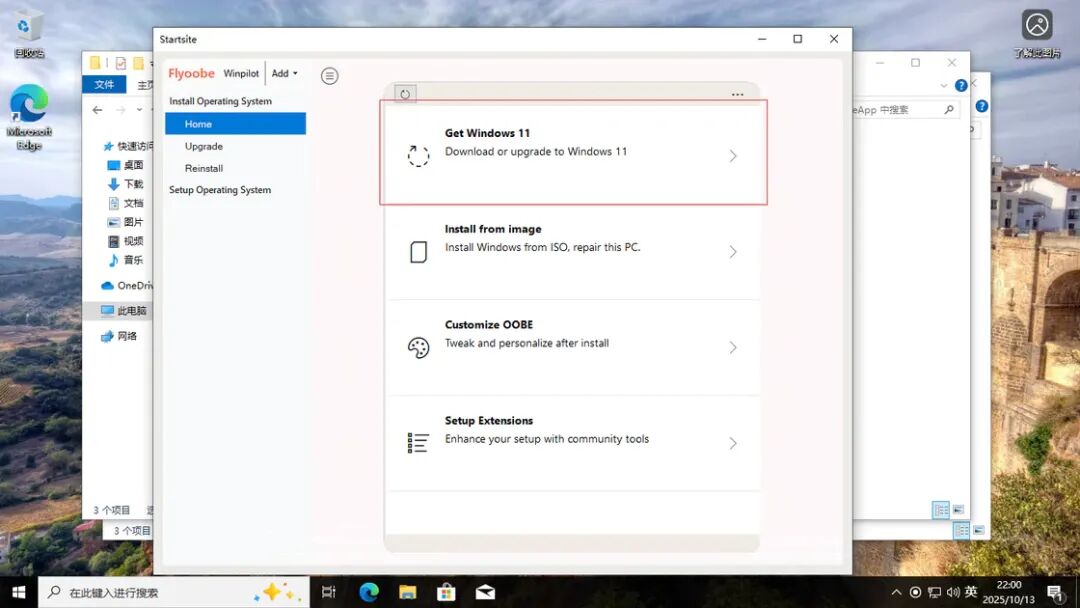
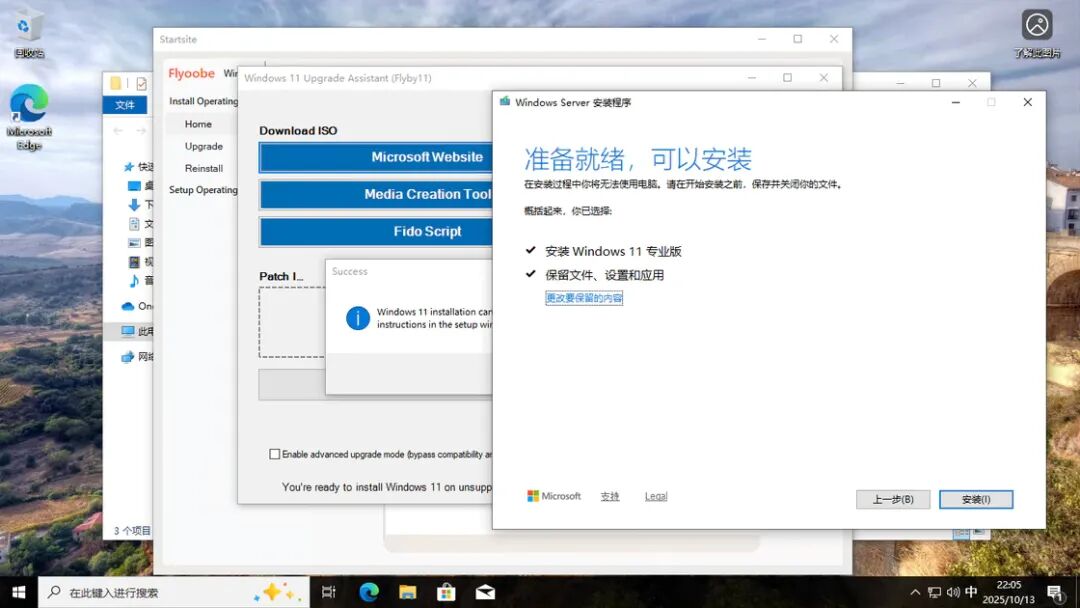
Flyoobe是一款帮助用户将不符合硬件要求的Windows 10电脑快速升级到Windows 11的工具。首先从Github下载最新版本并解压,运行文件夹中的Flyo应用。
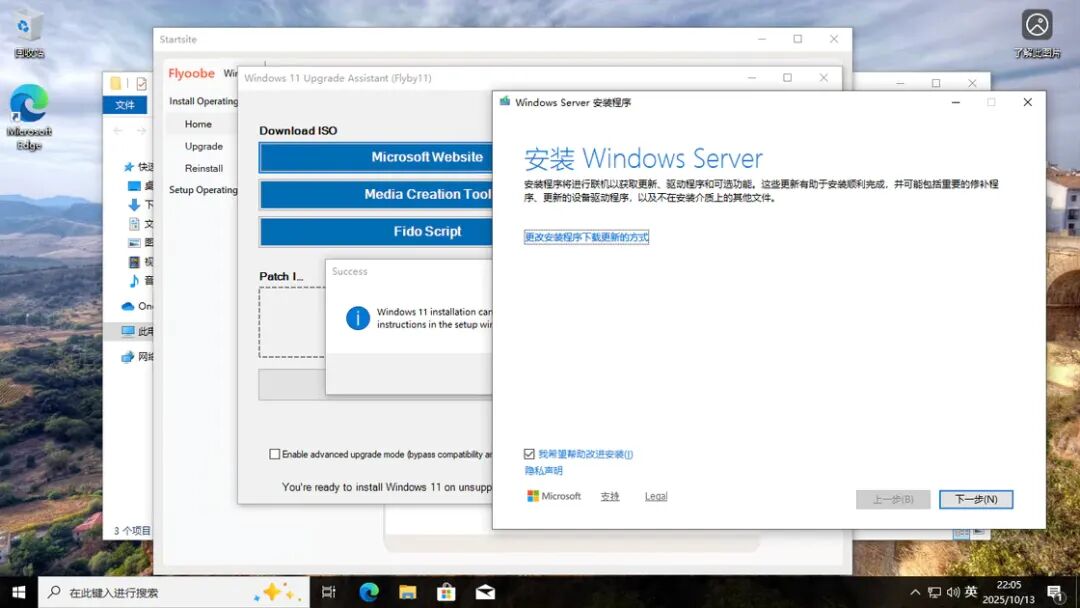
打开应用后,点击「Get Windows 11」。提供多种方式:可直接从Microsoft官网下载,或通过Media Creation工具获取镜像。若已下载Windows 11系统镜像,将其拖入Patch区域,应用自动运行脚本跳过硬件检测。
实际上,Flyoobe通过使用Windows Server安装介质绕过Windows 11硬件检测,随后继续执行Windows 11正式安装。过程中可选择「保留文件、设置和应用」,按照升级向导步骤即可完成升级。
方案五:修改Windows 11安装镜像
优点:适用于任何Windows 11版本,兼容性更高。
缺点:需自行下载安装镜像、手动升级,有误删数据风险。微软可能再次对不符合条件设备施加升级限制。
类似方案四,但这里通过修改Windows 11安装镜像,再创建引导U盘升级。
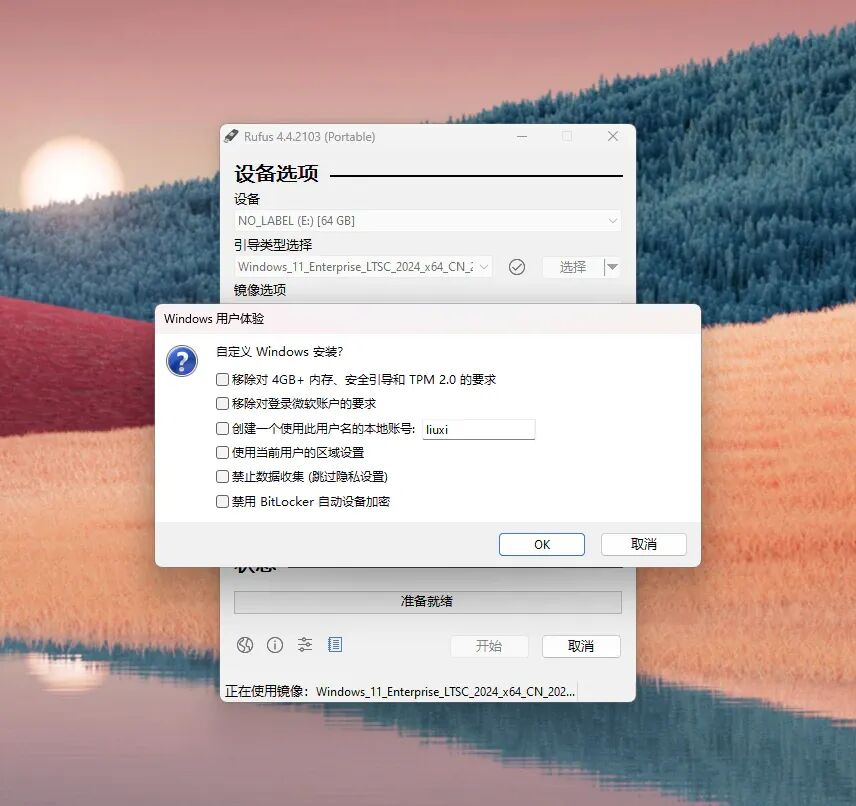
Rufus最新版本能区分Windows 11和Windows 10镜像。选择Windows 11镜像并点击开始后,弹出Windows用户体验选项框。普通用户可直接勾选「移除对4GB+内存、安全引导和TPM 2.0的要求」。若不愿在OOBE中登录微软账户,还可选择「移除对登录微软账户的要求」,从而在安装过程中先创建本地账户,系统启动后再切换。
安装时需注意选择「升级」而非「自定义」,多硬盘用户要选择正确硬盘或分区。通过此方式生成的Windows 11安装镜像,其安装流程与Windows 10基本相同。唯一需要注意的是,未来系统大版本更新时,微软可能再次对不符合条件设备施加限制。
方案六:升级至Windows 11 IoT Enterprise
优点:获得更长时间安全更新、体验类似Windows 11桌面版。
缺点:该版本同样采用批量授权。
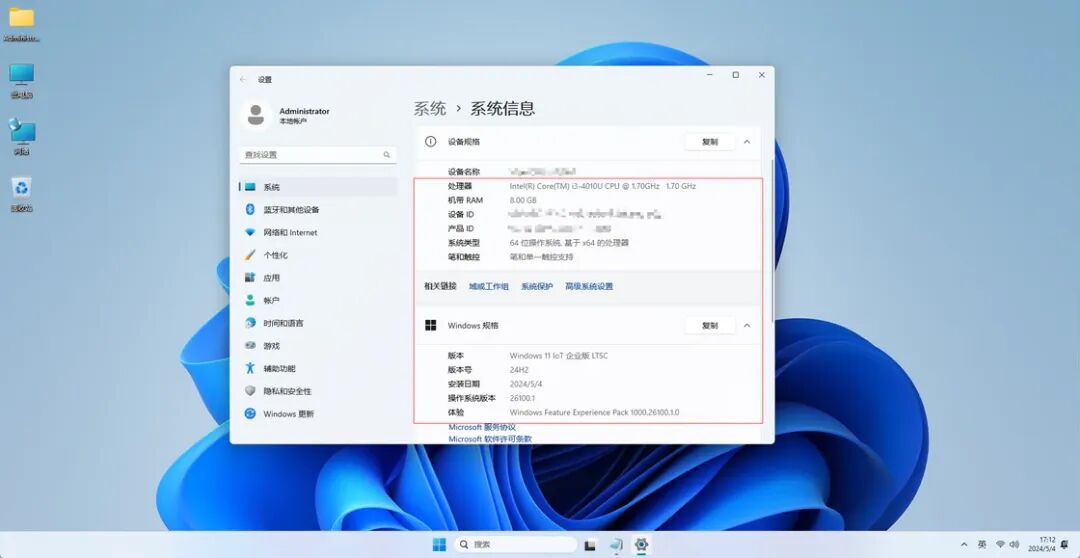
除了像方案五使用Rufus绕过限制外,还可选择安装Windows 11 IoT Enterprise版本以跳过硬件检测。
这一版本主要面向配置较低的瘦客户端等设备,这类硬件往往难以满足标准版Windows 11要求。因此,微软在Windows 11 IoT中有意移除了硬件检测机制,使老旧设备无需通过修改注册表等“非官方”方式也能顺利升级。
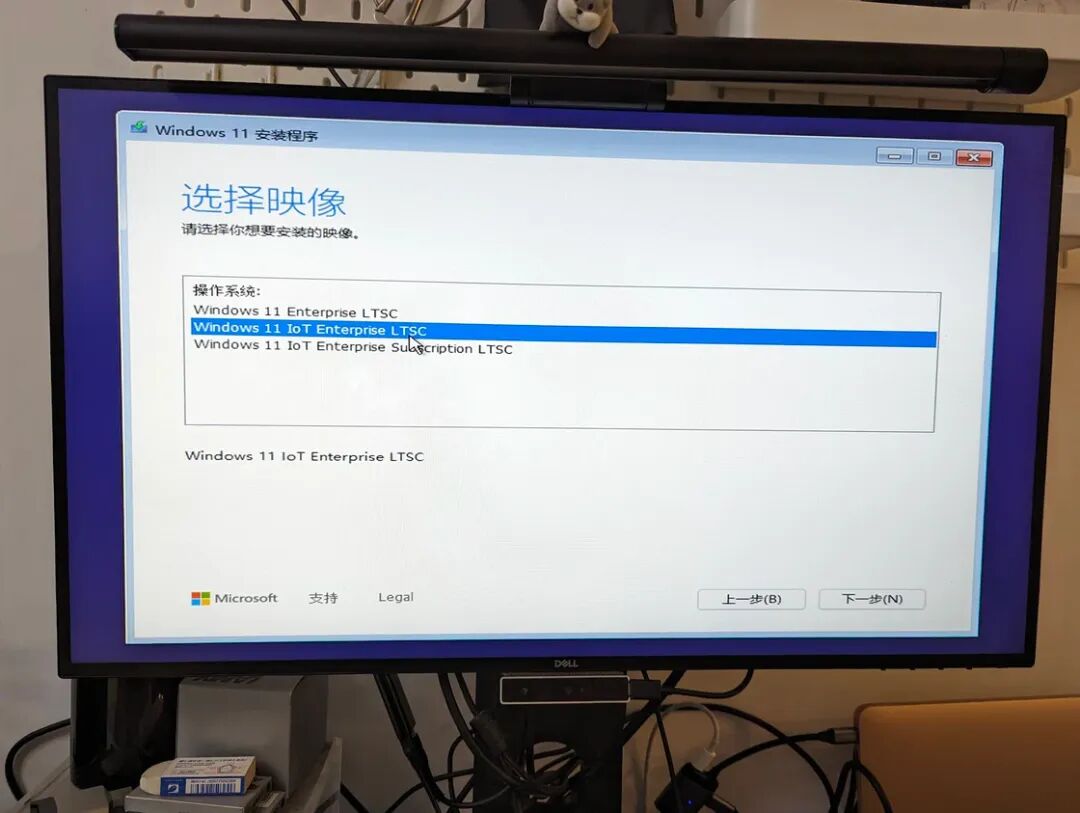
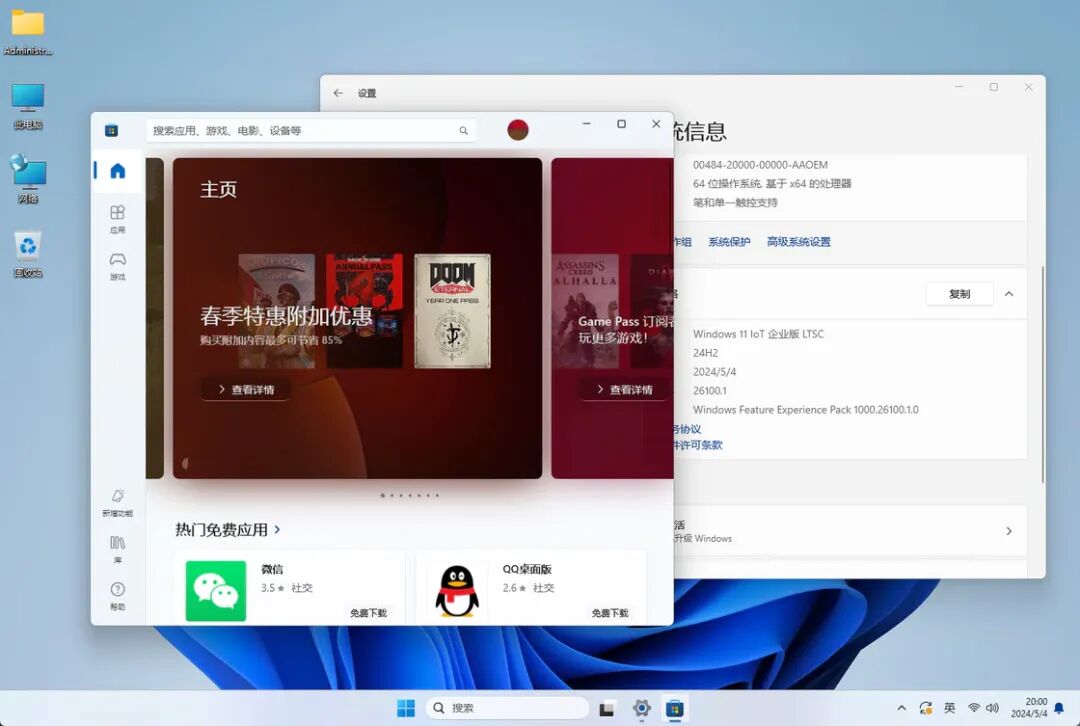
我选择的是Windows 11 Enterprise LTSC 2024安装镜像。该镜像包含三个版本:Windows 11 Enterprise LTSC和两个Windows 11 IoT Enterprise LTSC版本。其中只有Windows 11 Enterprise LTSC在安装时进行硬件检查,而后两个IoT版本则不会。
Windows 11 IoT Enterprise LTSC在安装过程中跳过OOBE等设置页面,系统自动创建无密码的本地管理员账户,基础设置需在系统安装完成后启动到桌面进行。
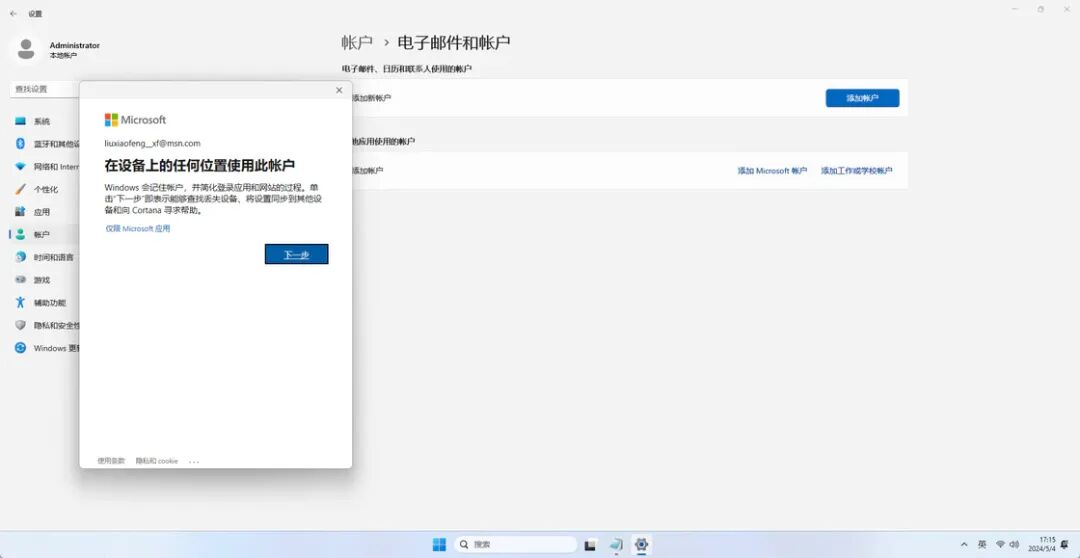
由于默认创建无密码本地账户,若希望切换至微软在线账户,需先为本地账户设置密码。此外,切换到在线账户的步骤与Windows 10 LTSC不同。需在「设置」-「账户」-「电子邮件和账户」-「其他应用使用的账户」中添加微软账户并登录,系统随后自动将本地账户切换为在线账户。
此方法存在缺点。首先,对于普通用户,Windows 11 Enterprise版本属批量授权,系统激活不便。其次,通过此方式升级的Windows 11不会像普通版本那样获得最新“花哨”功能更新,但胜在稳定。若需及时跟上功能更新,可参考方案二。若希望通过Microsoft Store安装应用,可采用类似Windows 10 Enterprise LTSC中安装Microsoft Store的方法。
方案七:第三方精简版Windows 11
优点:激活方式类似消费版Windows 11、移除臃肿组件但仍可获得例行安全更新。
缺点:精简可能导致系统兼容性变差、需下载安装中文语言包。
更多人不愿升级到Windows 11并非硬件不支持,而是Windows 11包含太多无用组件或广告。这里提供另一个选择:第三方精简版Windows 11。
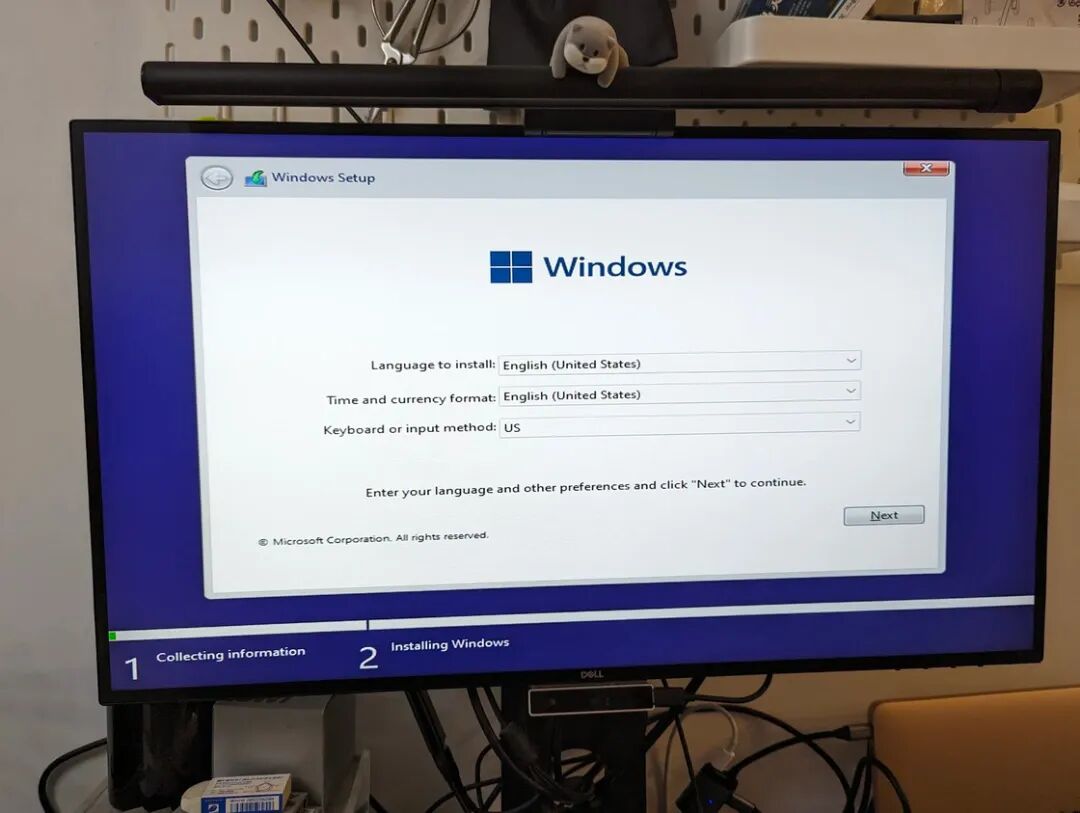
这里选择Tiny11精简版,可直接从其镜像发布地址下载适合自己处理器架构的镜像,然后用Rufus将镜像烧录到U盘。注意Tiny11镜像已移除硬件检测和对登录微软账户的要求,因此烧录时无需勾选任何设置项。
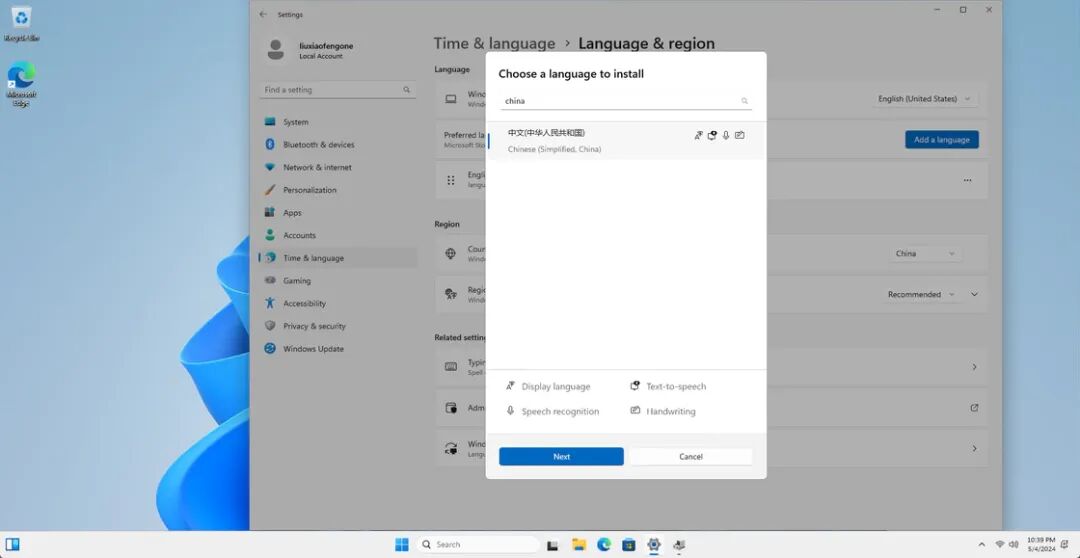
安装Tiny11过程简单,基本只需点击“下一步”,然后创建本地账户即可自动进入系统。由于Tiny11基于英文版Windows 11镜像制作,登录后需手动添加中文语言支持。
具体流程:「Setting」-「Time&language」-「Language®ion」-「Add a language」,在搜索框中输入“China”,选中“中文”并勾选相关选项,等待下载安装后重启即可进入中文界面。
但即使添加中文语言支持,仍可能遇到中文显示不正常问题,这是因为中文默认字体在精简过程中被移除。需下载制作组提供的中文字库包,解压安装到系统后重启电脑,即可恢复中文显示功能。
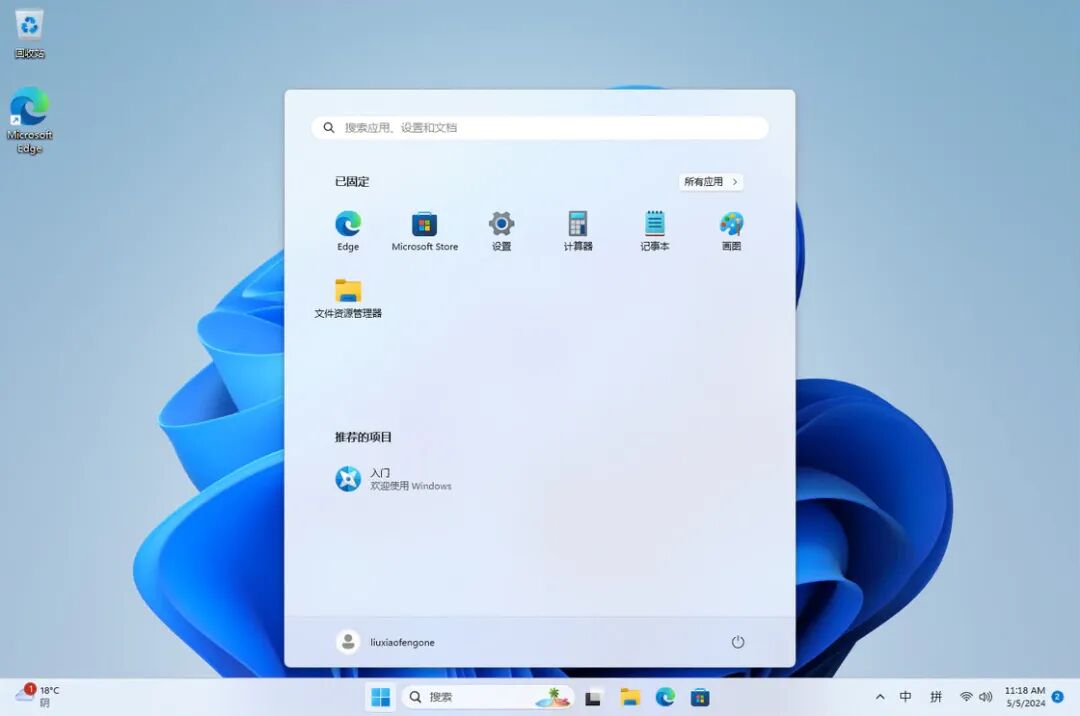
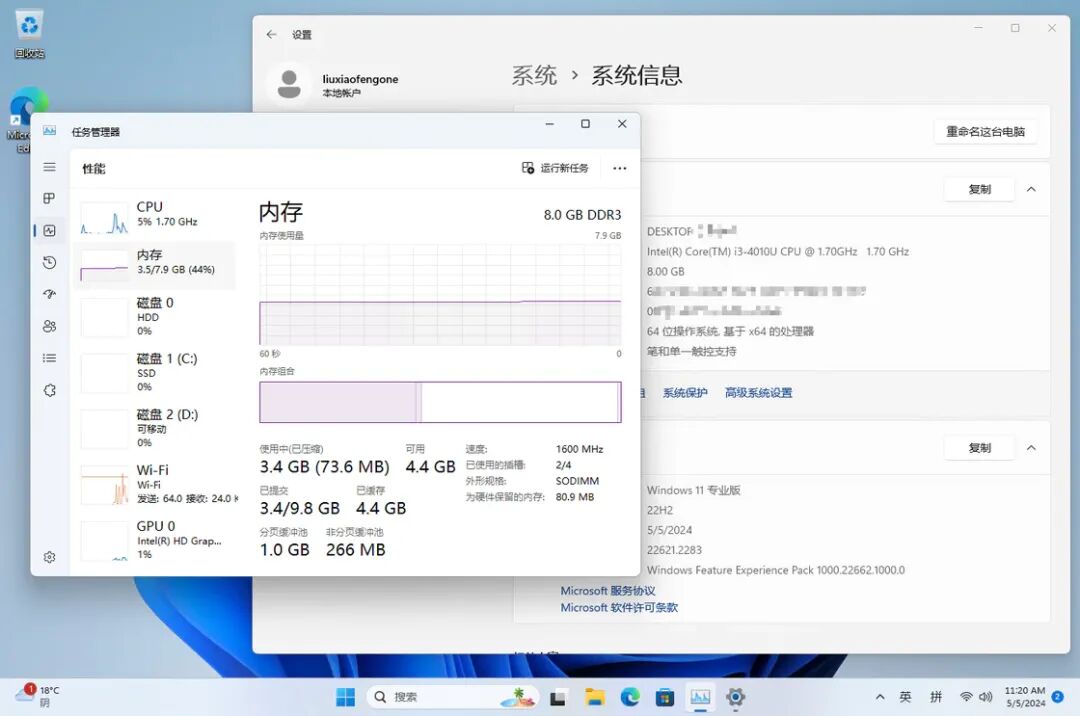
安装后的系统非常干净,仅保留Microsoft Store及微软账号服务等常用核心组件。因此系统资源占用低,整体运行内存占用约3GB,即使十年前硬件也能流畅运行。
由于Tiny11对Windows 11系统组件大幅精简,系统稳定性不如官方Windows 11。因此,不建议在企业生产环境中使用精简系统。
总结
信息安全对普通用户和企业都至关重要。随着大部分Windows 10版本接近生命周期终点(EOL),我们也应寻找替代方案。
原文链接: https://sspai.com/post/88541?utm_source=wechat&utm_medium=social
本文由主机测评网于2026-01-09发表在主机测评网_免费VPS_免费云服务器_免费独立服务器,如有疑问,请联系我们。
本文链接:https://www.vpshk.cn/20260116150.html







